メールが届くようにする設定(Resend)
line-affi からお客さんにステップメールを届けるための設定です。画面のとおりに、上から順に進めてください。
ステップメールは、ご自身のメール配信業者の設定が無いと配信されません。未設定のあいだも登録者は記録され、設定が済むと配信が始まります。招待メールやログインのメールなど、システムからのメールはこの設定が無くても届きます。
はじめに:なぜこの設定が必要なのか
line-affi は、メールの中身と、送る日を決める場所です。実際にメールを送るのは「配信業者」で、このマニュアルでは Resend(リセンド) を使います。
配信業者から送るには、「このドメインのメールは、本当に私が送っています」という証明が必要です。これをドメインの認証といいます。認証していないと、お客さんにメールが届かなかったり、迷惑メールに入ったりします。
ドメインとは、メールアドレスの「@」のうしろの部分です(例:info@あなたのドメイン.com)。gmail.com などの無料のアドレスは、送信元に使えません。自分のドメインが1つ必要です。
このマニュアルでは、ドメインもサーバーもエックスサーバーでそろえます。同じ管理画面でドメインの設定までできるので、迷いにくくなります。
ほかの会社ですでにドメインを持っている方は、最後の「ほかの会社でドメインを取った方へ」もご覧ください。
1. エックスサーバーに申し込む

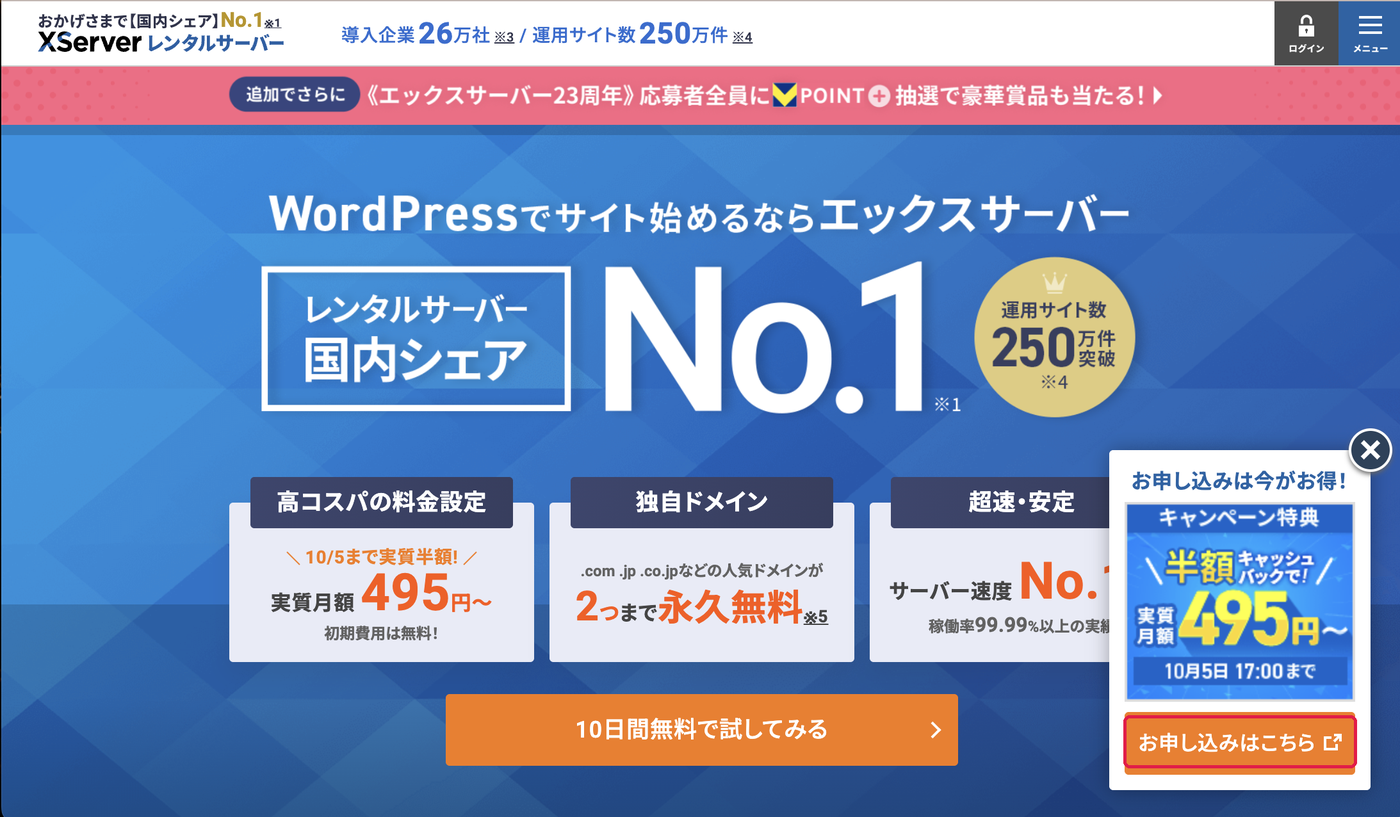
手順 1申し込みページを開く
上のボタンからエックスサーバーのページを開き、「お申し込みはこちら」を押します。
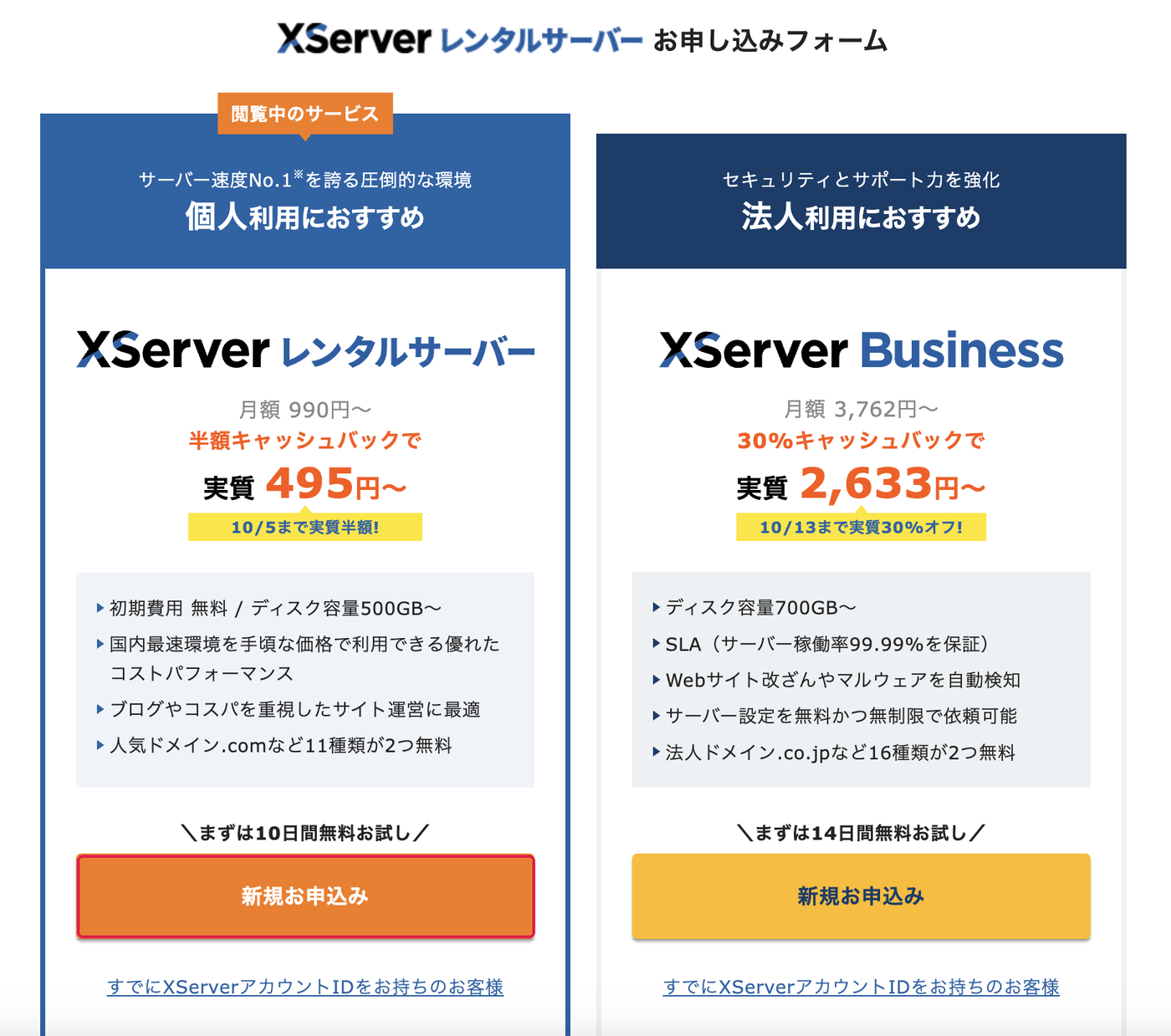
手順 2「新規お申込み」を押す
左側の「XServer レンタルサーバー」の「新規お申込み」を押します。
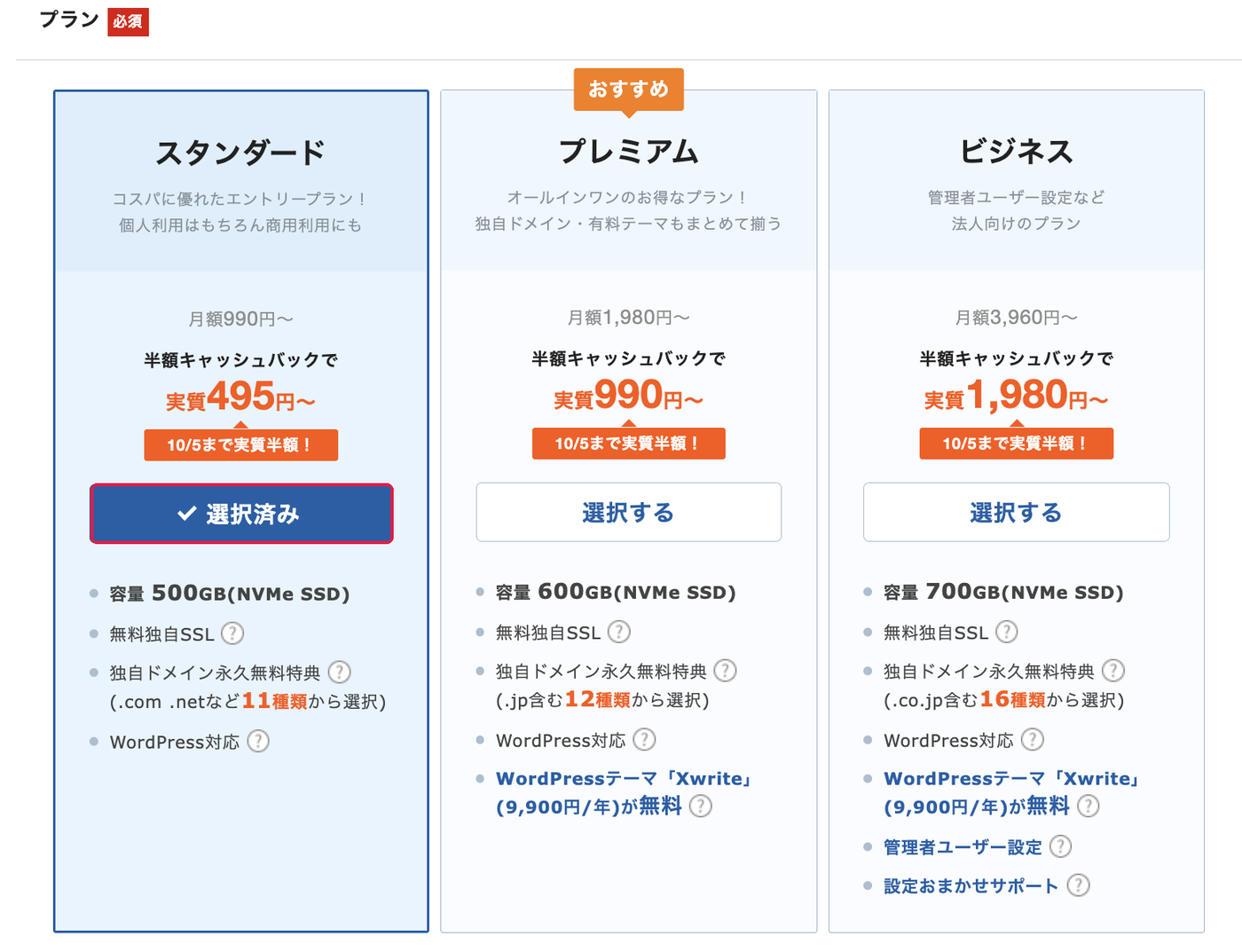
手順 3プランを選ぶ
プランを選びます。迷ったら「スタンダード」で大丈夫です。
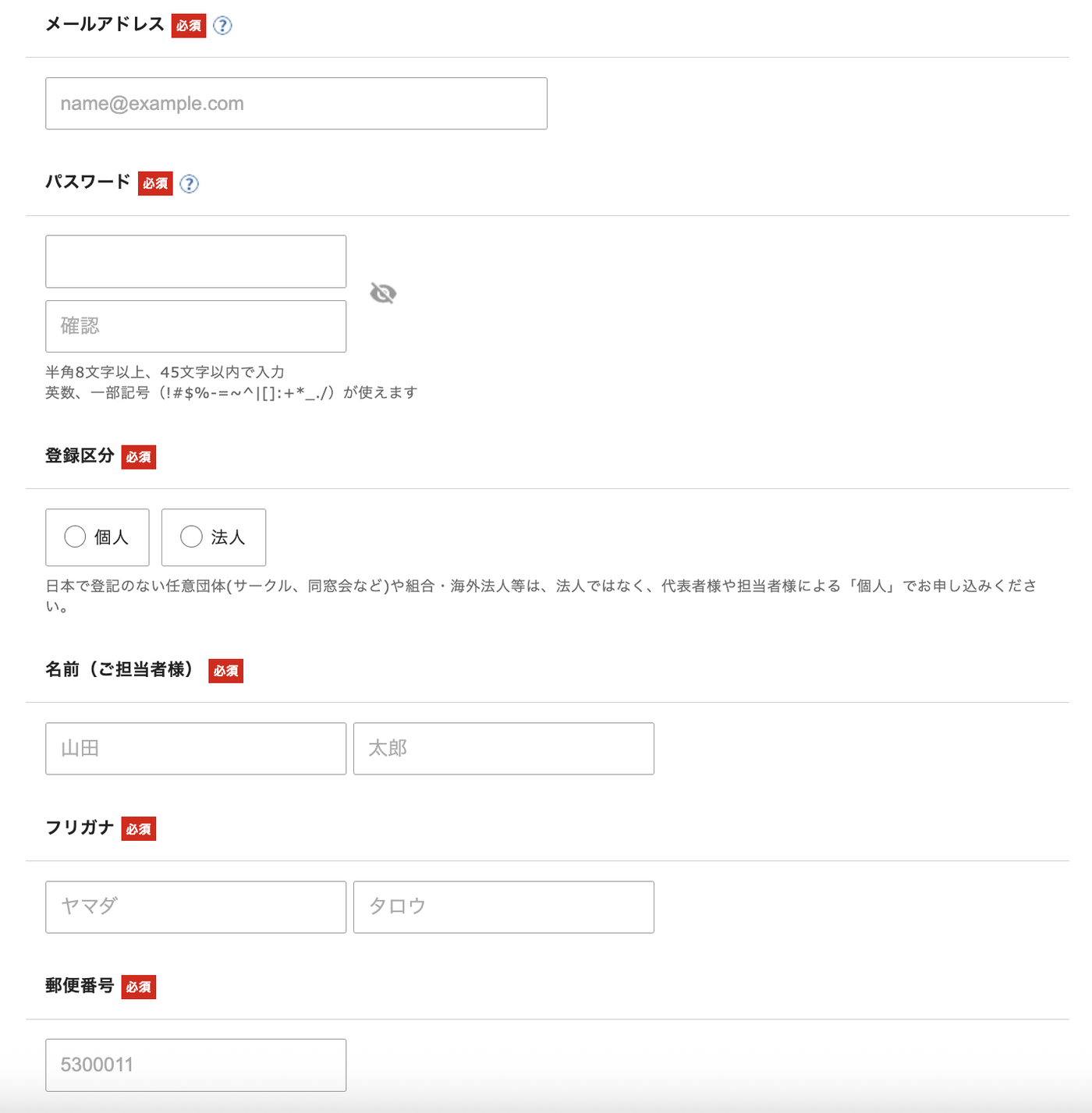
手順 4あなたの情報を入れる
メールアドレス・パスワード・名前・住所・電話番号などを入れ、利用規約に同意して「次へ進む」を押します。
手順 5アカウントの登録へ進む
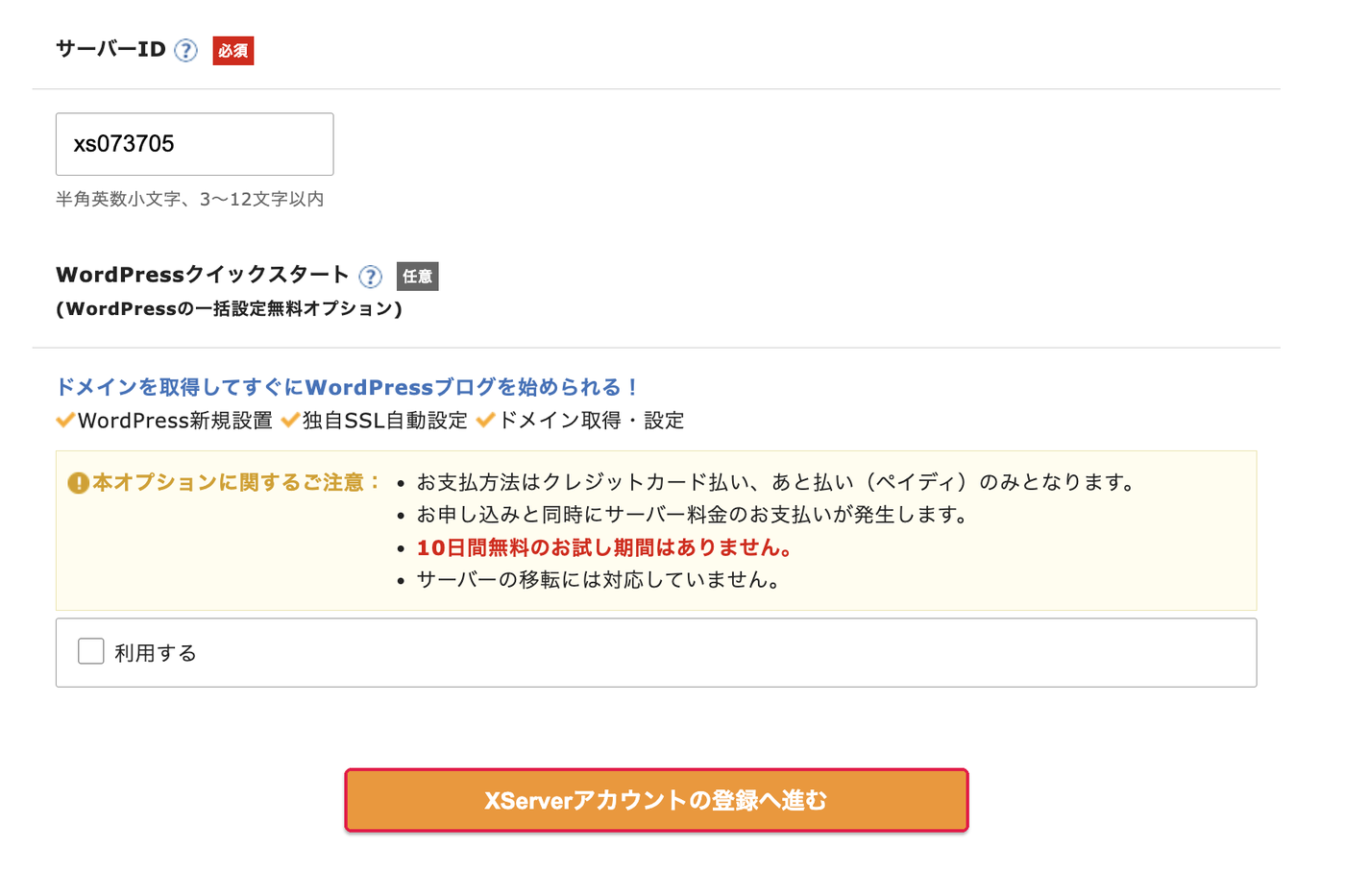
サーバーIDは、最初から入っているままで大丈夫です。「WordPressクイックスタート」はこのマニュアルでは使わないので、「利用する」にはチェックを入れません。「XServerアカウントの登録へ進む」を押します。このあとは画面の案内にそって「確認」「完了」まで進めます。
2. ドメインを取る
手順 6XServerアカウントにログインする
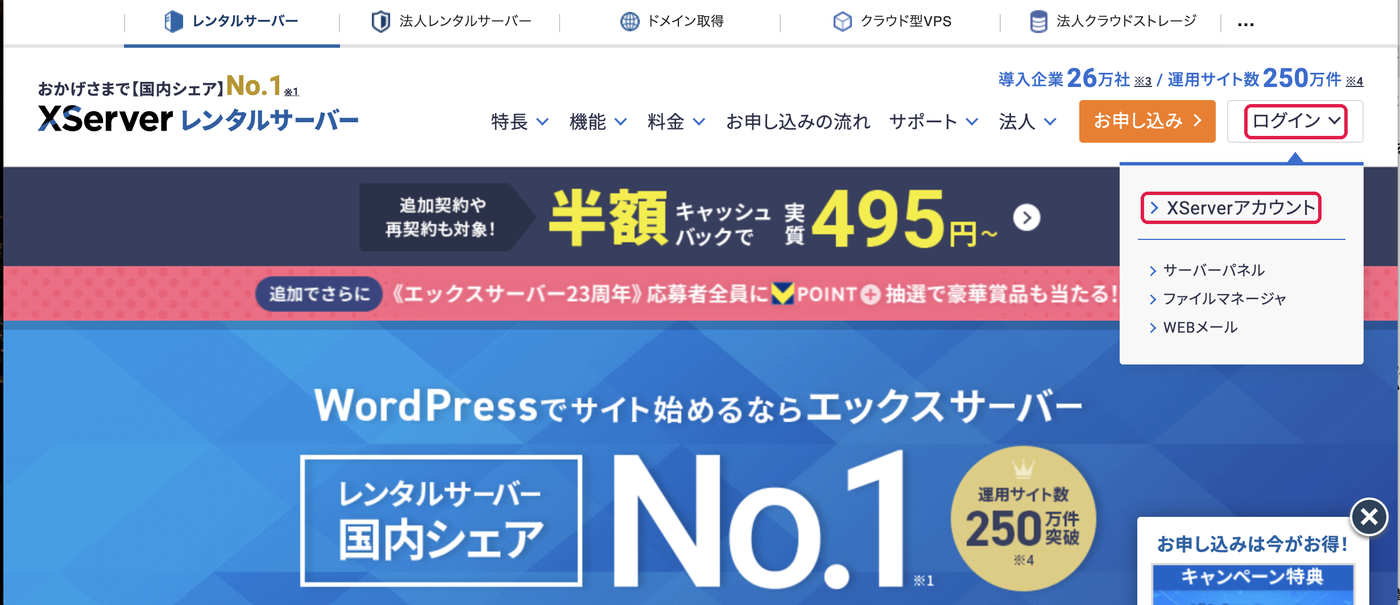
エックスサーバーのページの右上「ログイン」から「XServerアカウント」を選びます。
手順 7ログインする
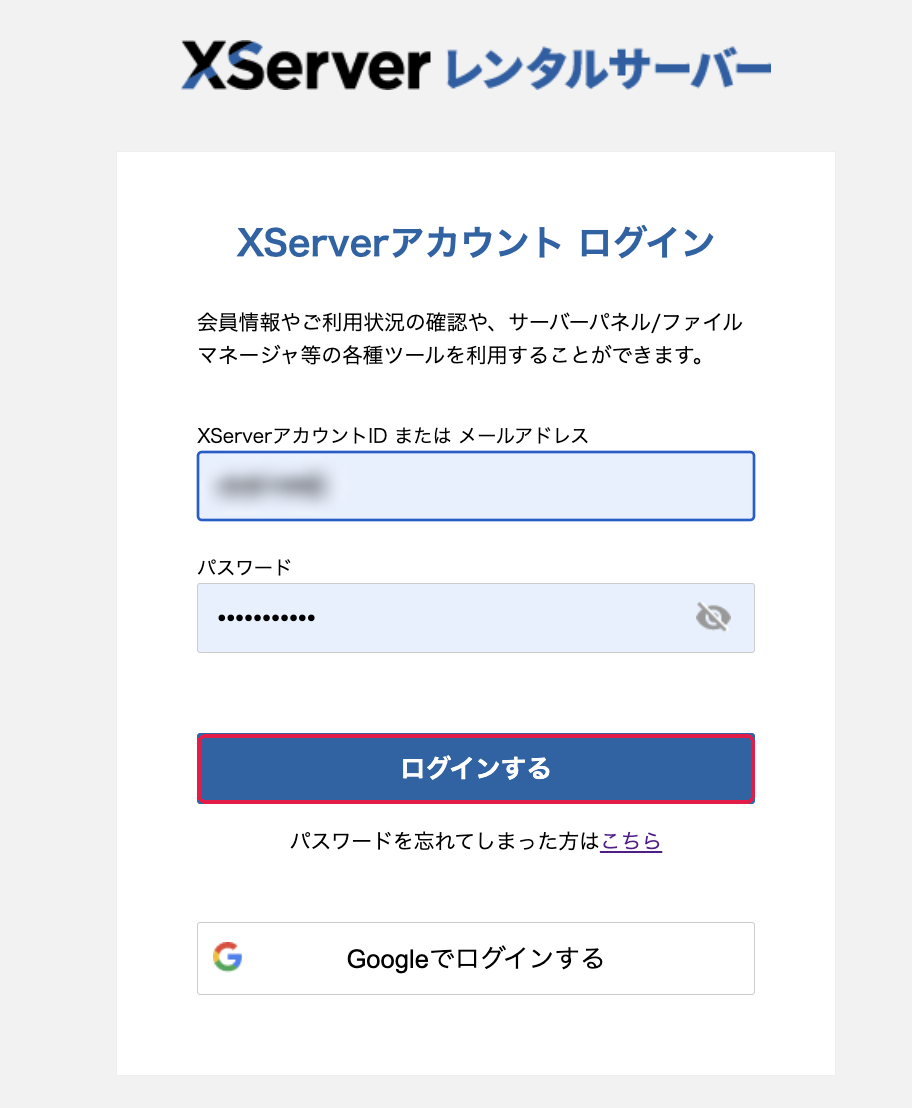
XServerアカウントID(またはメールアドレス)とパスワードを入れて「ログインする」を押します。
手順 8「XServer Domain」を開く
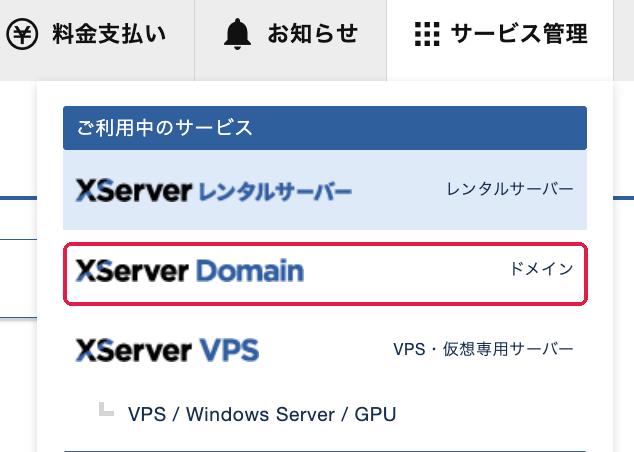
画面の上の「サービス管理」を押し、「XServer Domain」を選びます。
手順 9「ドメイン取得」を押す
「ドメイン」の画面の右にある「ドメイン取得」を押します。

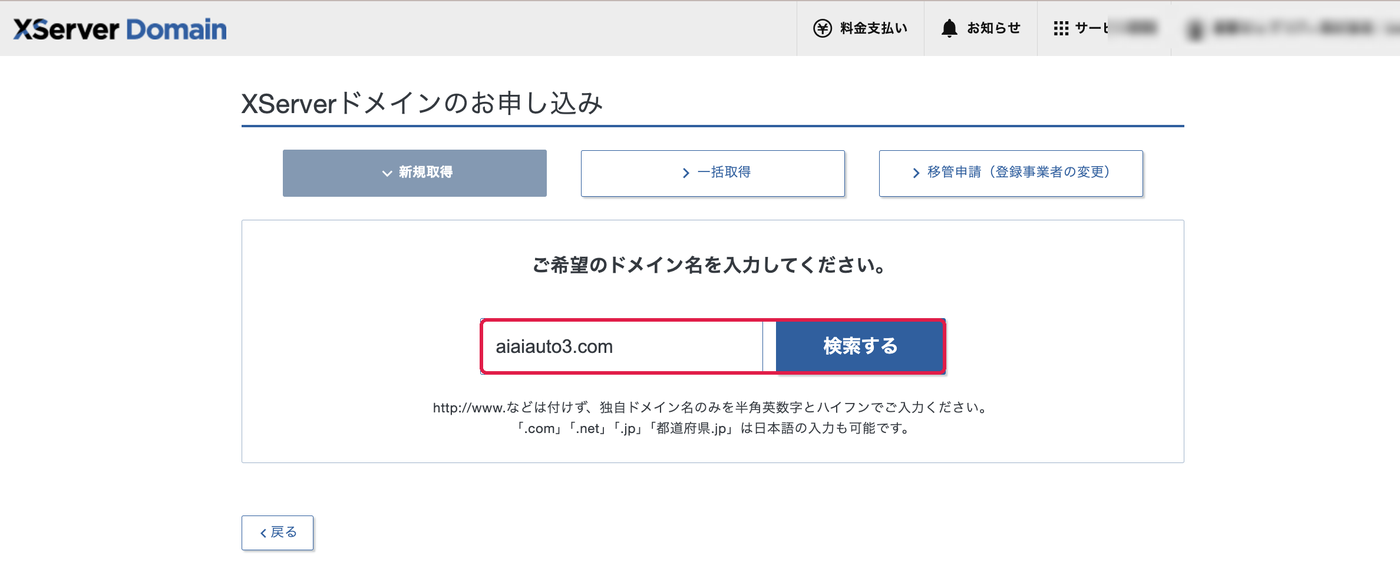
手順 10ほしいドメイン名で検索する
ほしいドメイン名を入れて「検索する」を押します。半角の英数字とハイフンで、短く覚えやすいものがおすすめです。
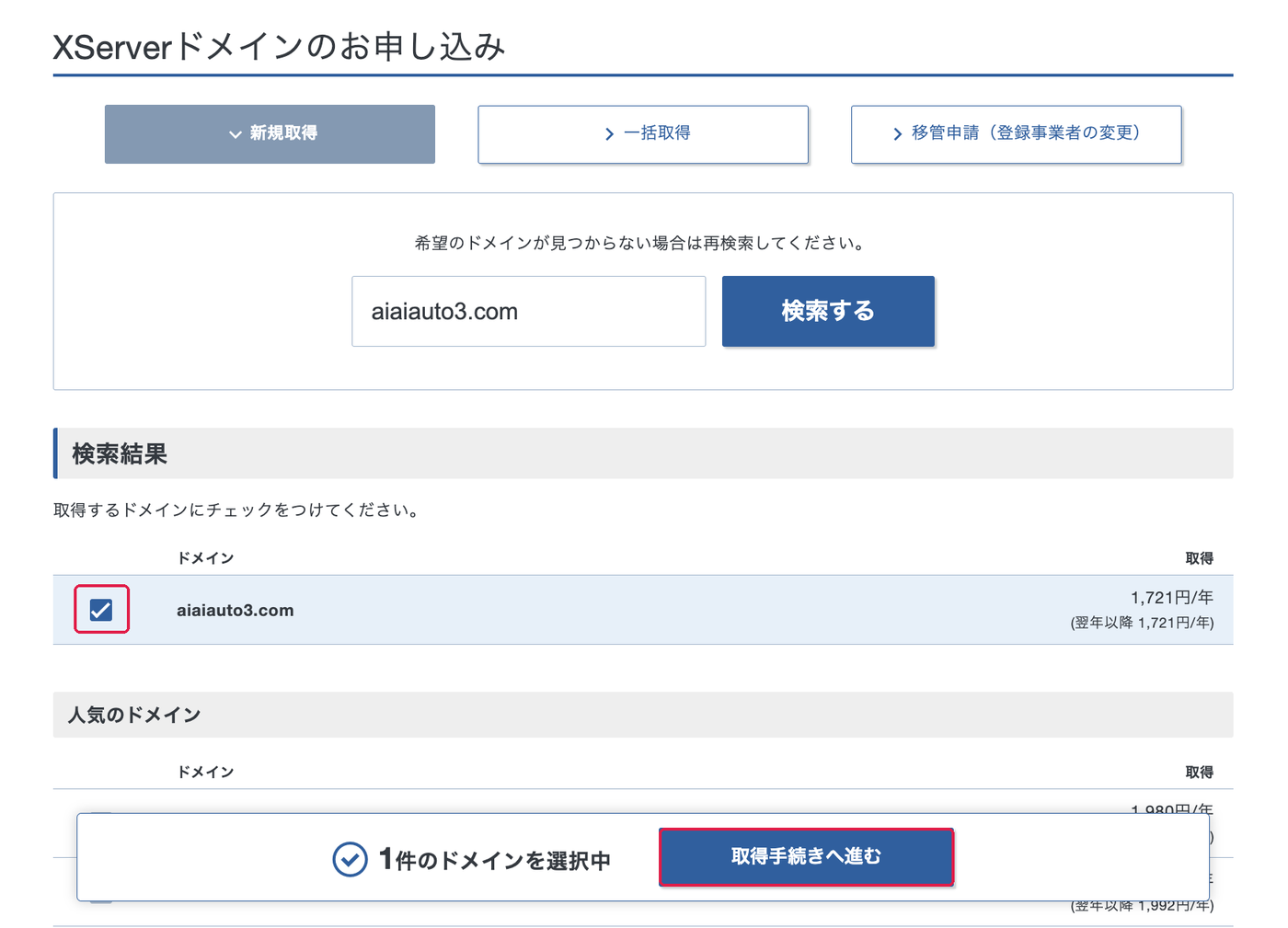
手順 11取るドメインにチェックを入れる
取れるドメインにチェックを入れて、「取得手続きへ進む」を押します。
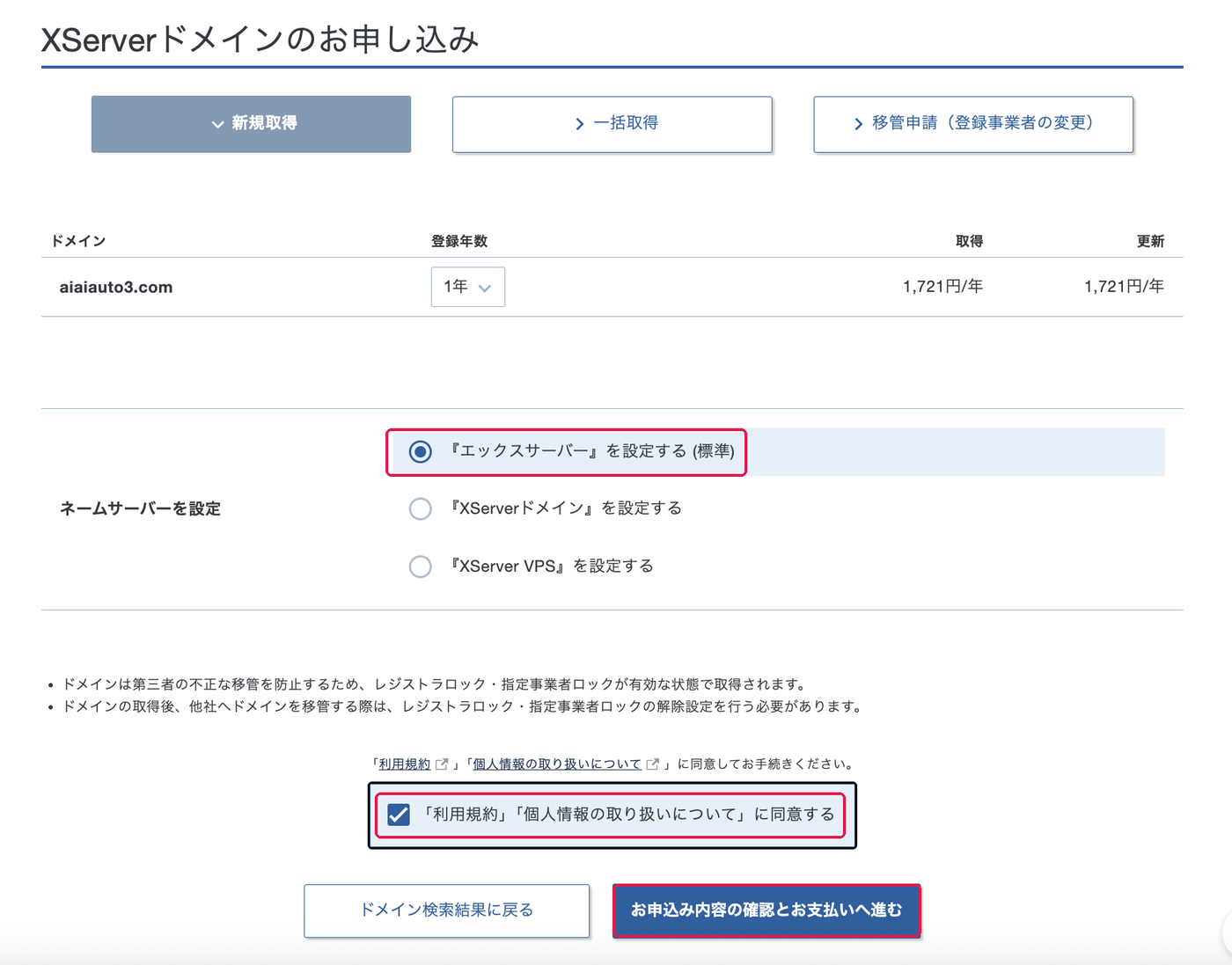
手順 12ネームサーバーはそのままで申し込む
「ネームサーバーを設定」は 『エックスサーバー』を設定する(標準) のままにします。利用規約に同意して「お申込み内容の確認とお支払いへ進む」を押し、お支払いを済ませれば、ドメインがあなたのものになります。
3. サーバーにドメインを追加する
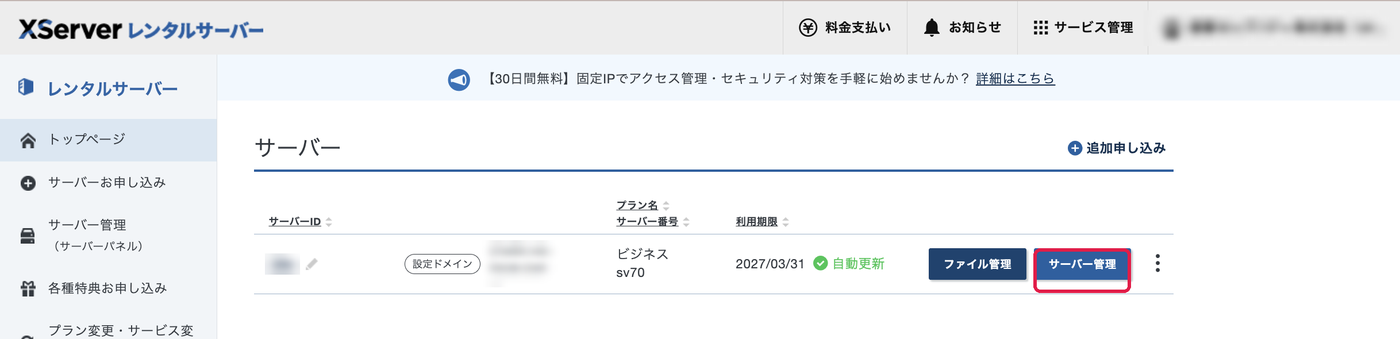
手順 13「サーバー管理」を開く
XServerアカウントのトップページで、サーバーの「サーバー管理」を押します。サーバーパネルが開きます。
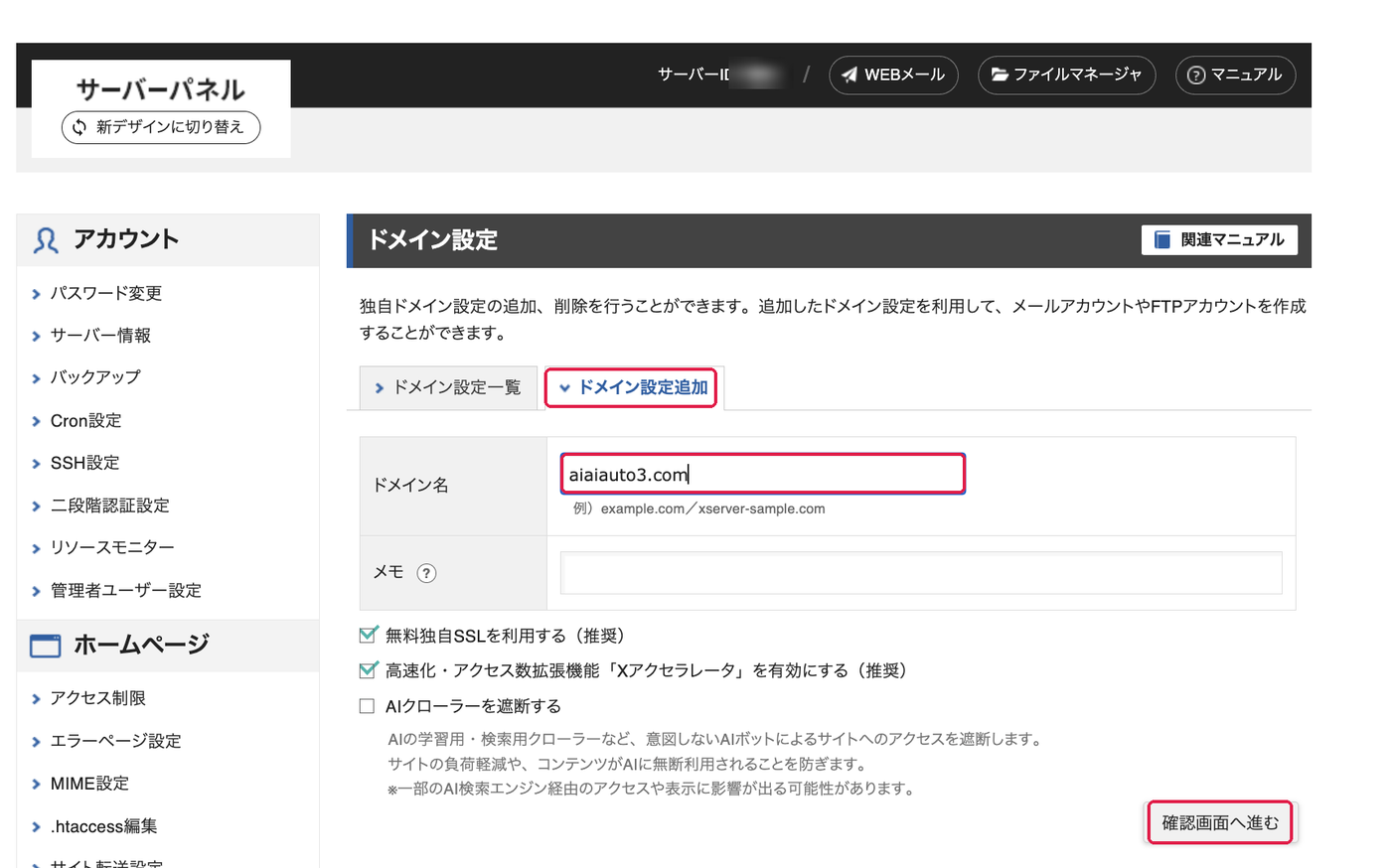
手順 14「ドメイン設定追加」でドメインを入れる
サーバーパネルの「ドメイン設定」を開き、「ドメイン設定追加」のタブで、手順12で取ったドメイン名を入れます。下のチェックは最初のままで、「確認画面へ進む」を押します。
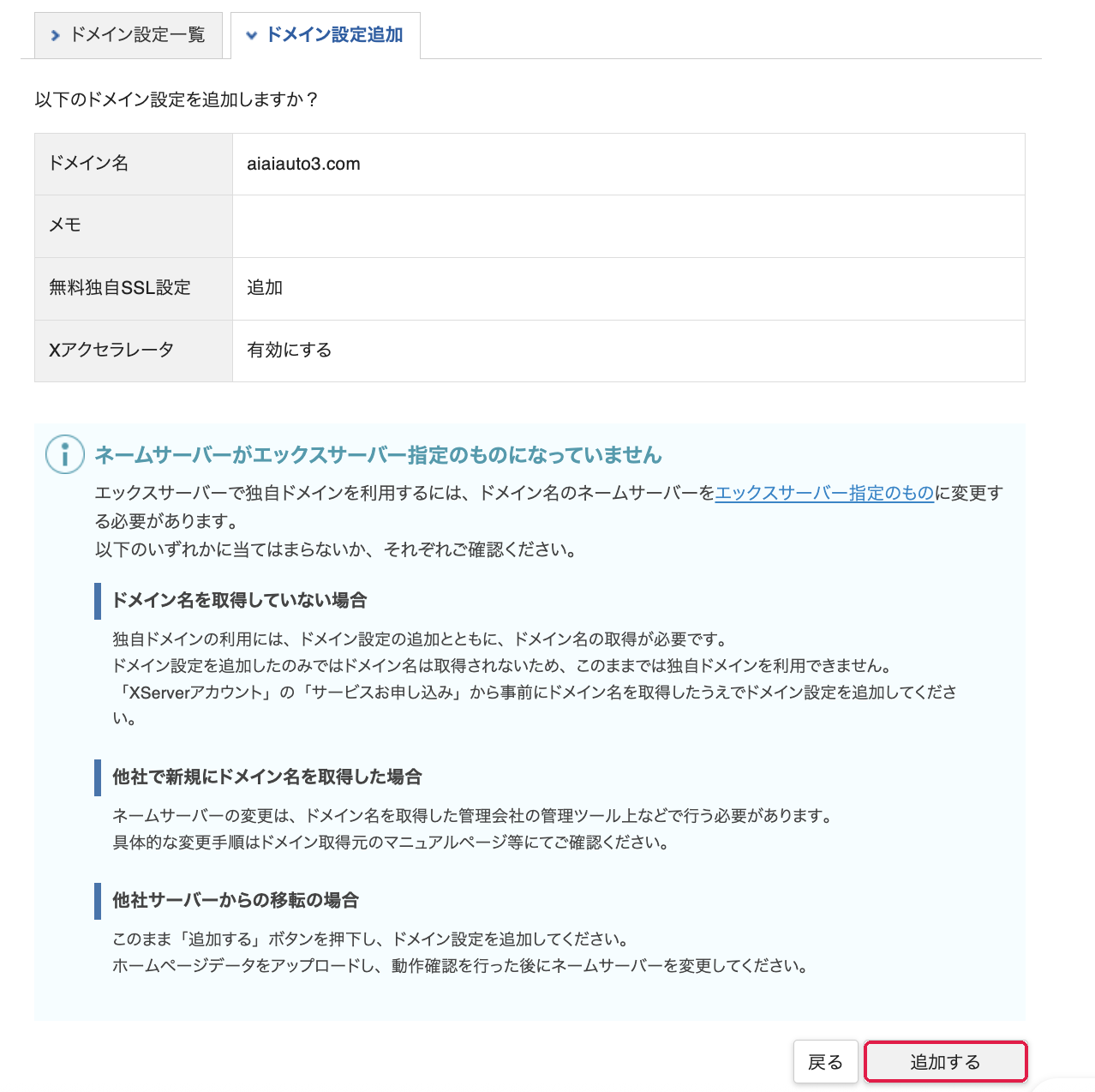
手順 15「追加する」を押す
取ったばかりのドメインだと、青い枠のお知らせが出ることがあります。エックスサーバーで取ったドメインなら、そのまま「追加する」を押します。
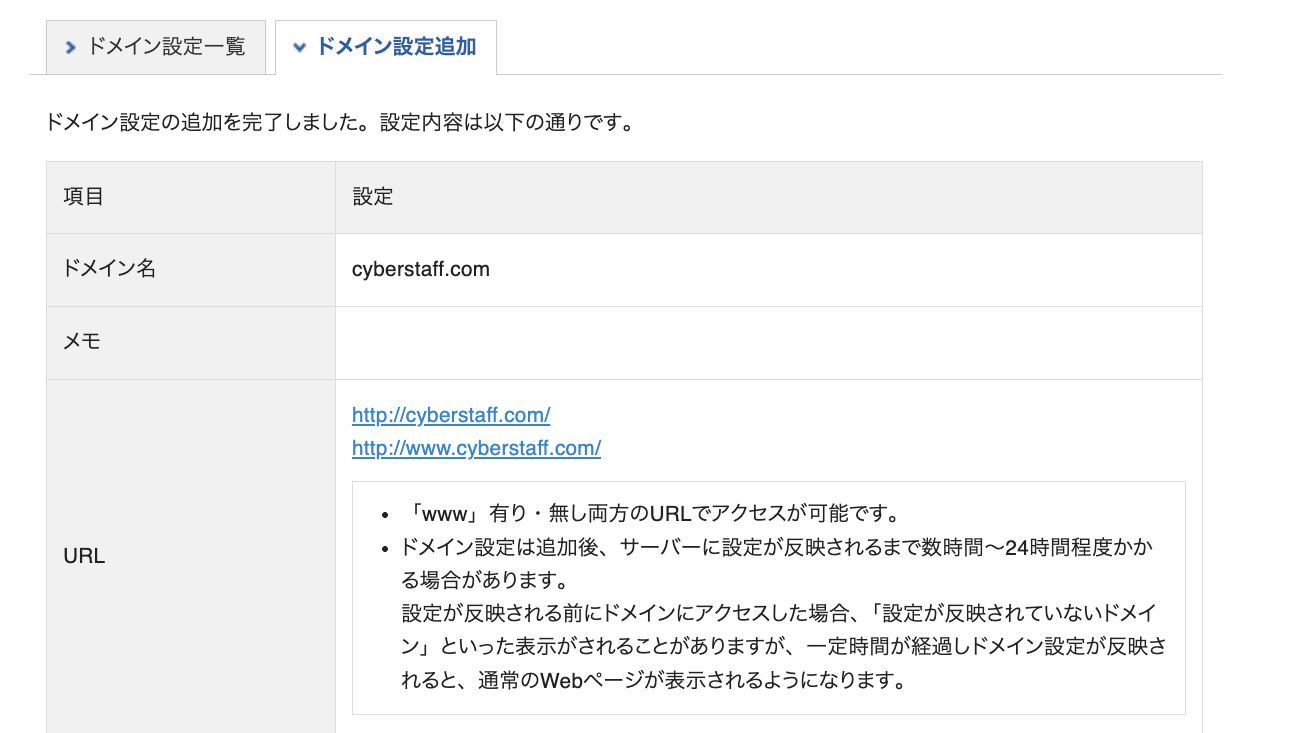
手順 16追加の完了
「ドメイン設定の追加を完了しました」と出れば完了です。画面にあるとおり、反映まで数時間〜24時間ほどかかることがあります。
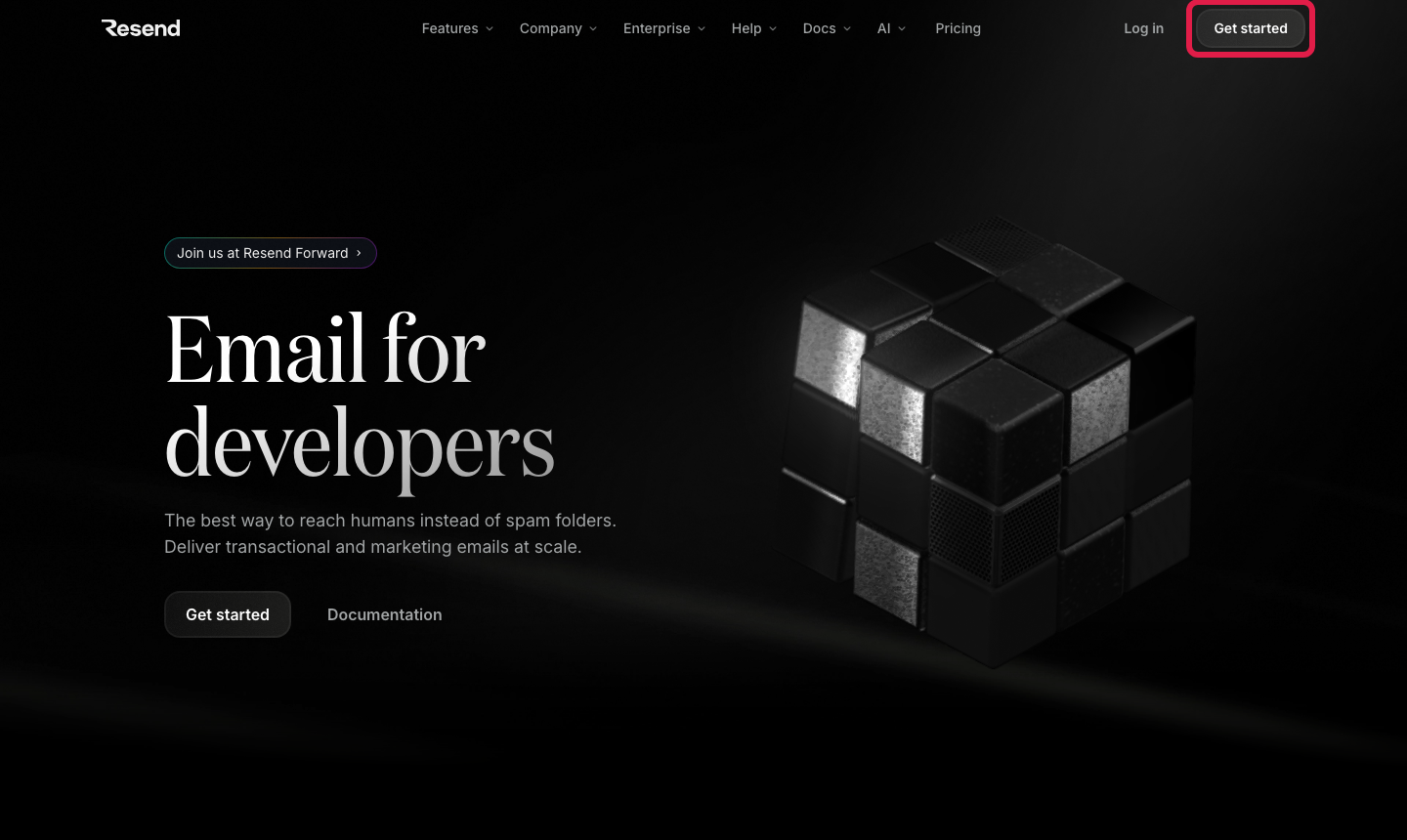
4. Resend にドメインを登録する
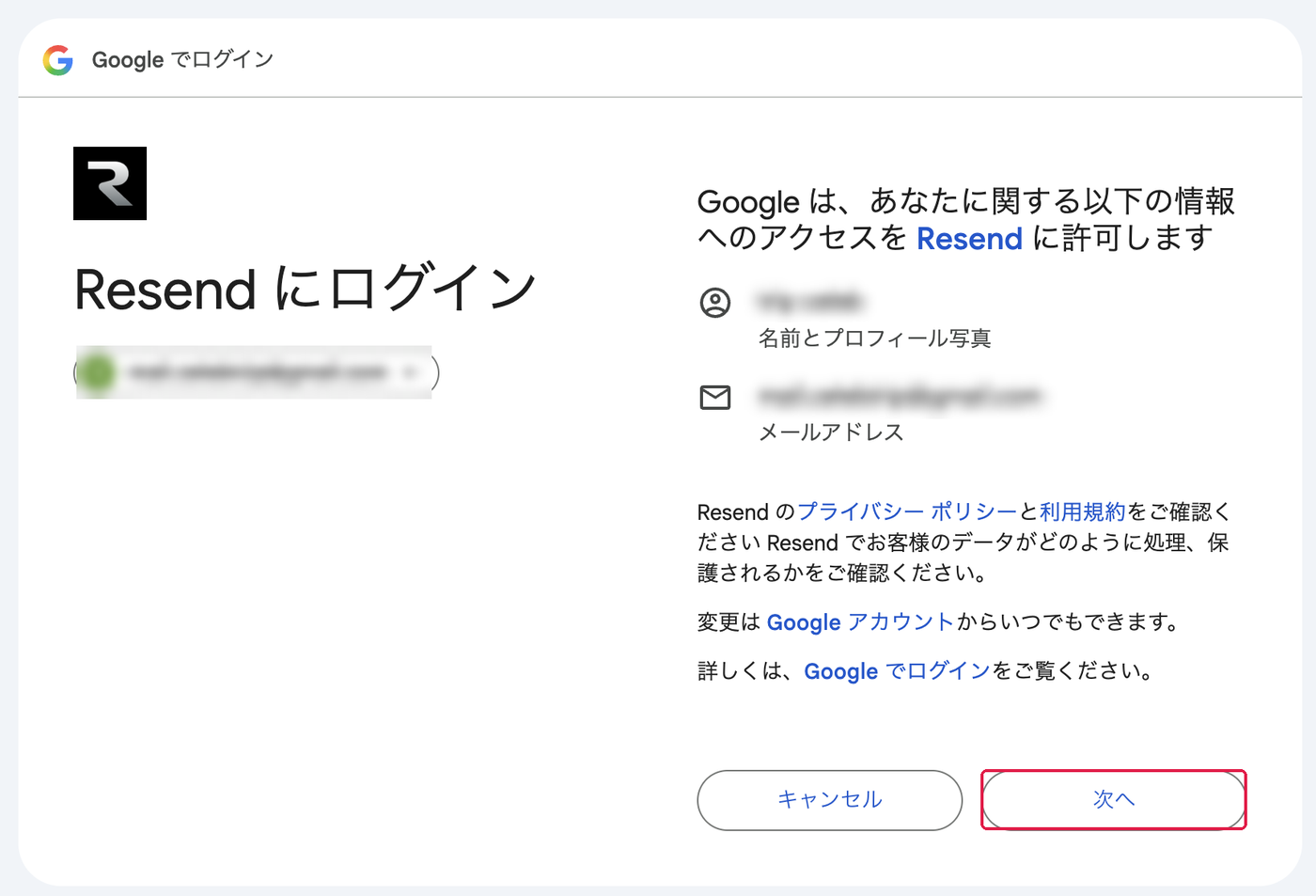
Resend は、メールを実際に送ってくれる配信業者です。無料で始められます。画面は英語ですが、押す場所は赤枠のとおりです。
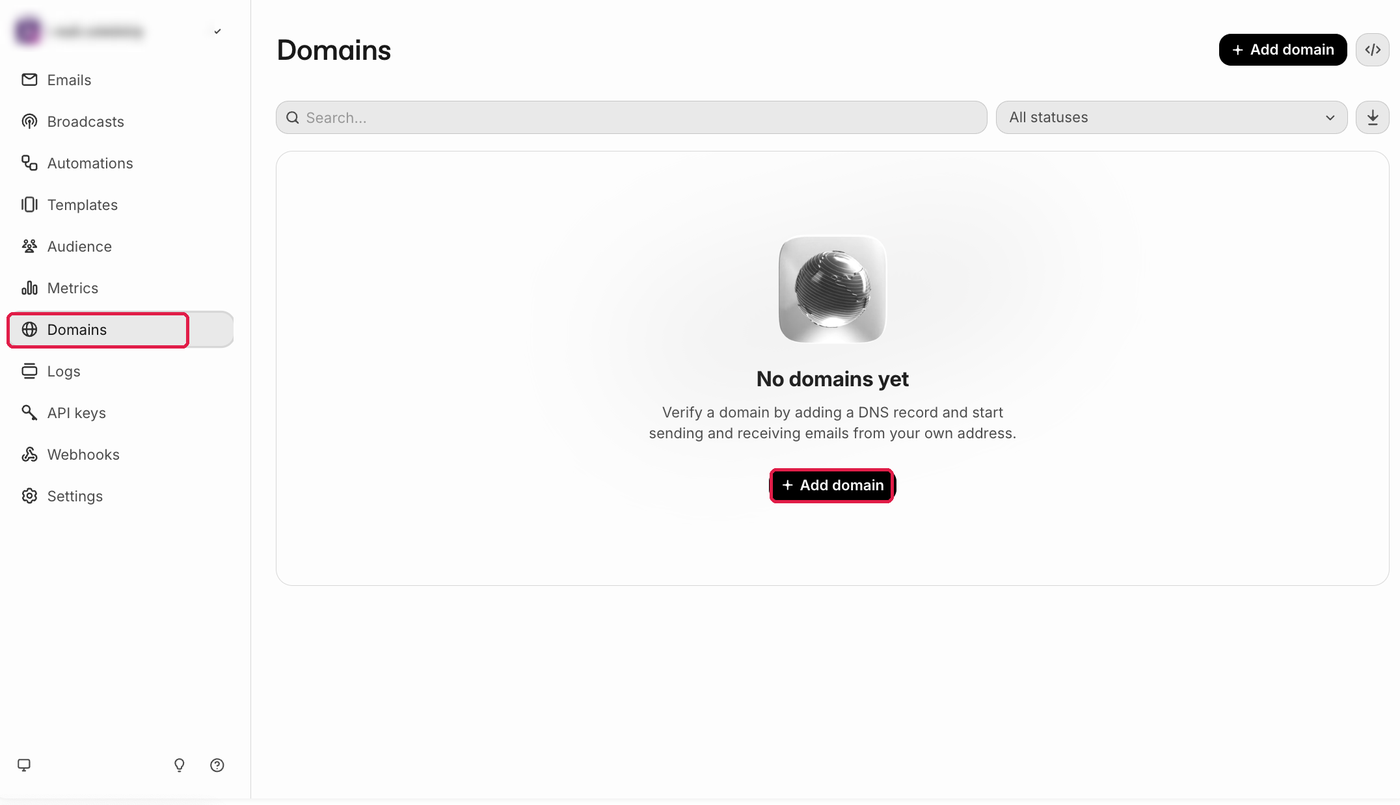
手順 18「Domains」から「Add domain」を押す
左のメニューの「Domains」を開き、「Add domain」を押します。
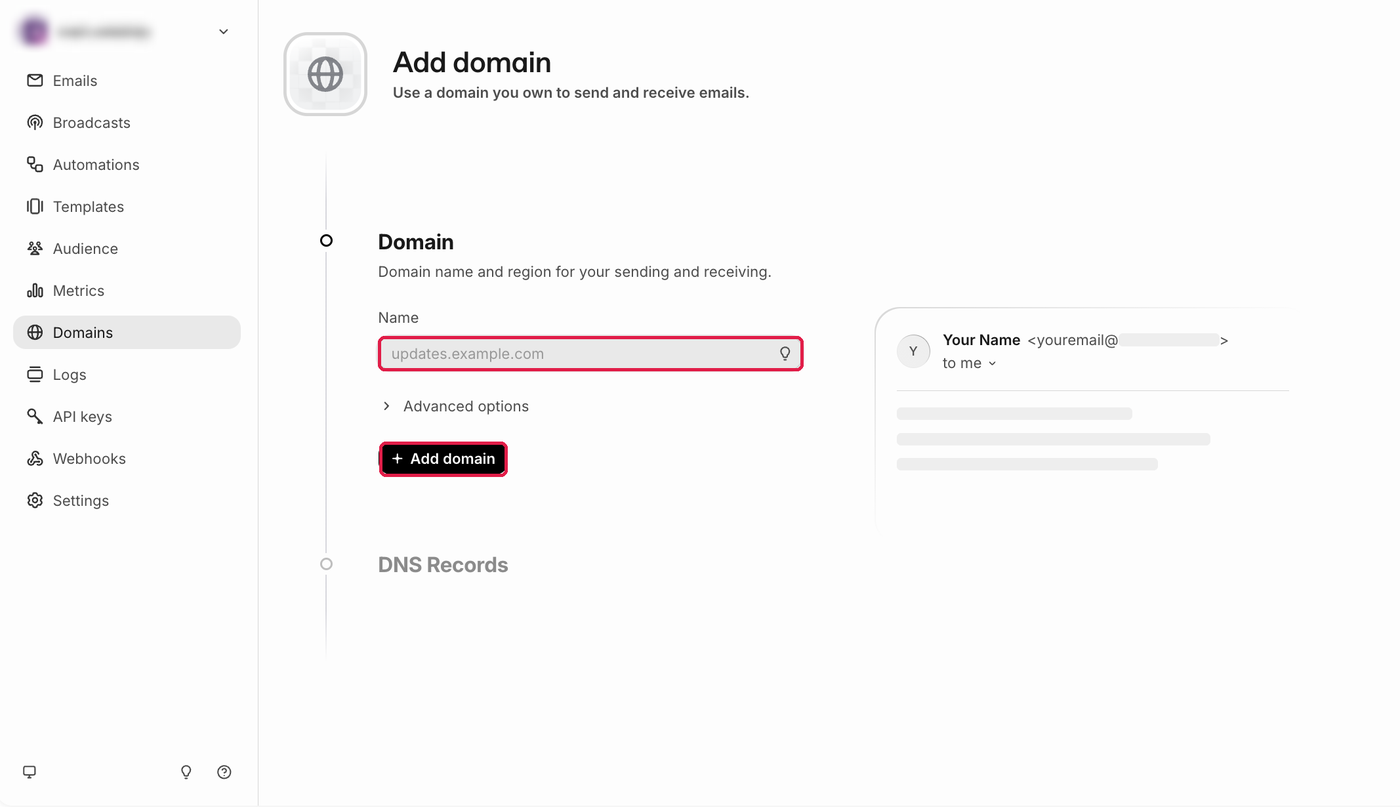
手順 19自分のドメインを入れる
「Name」に、手順12で取ったドメインを入れて、「Add domain」を押します。
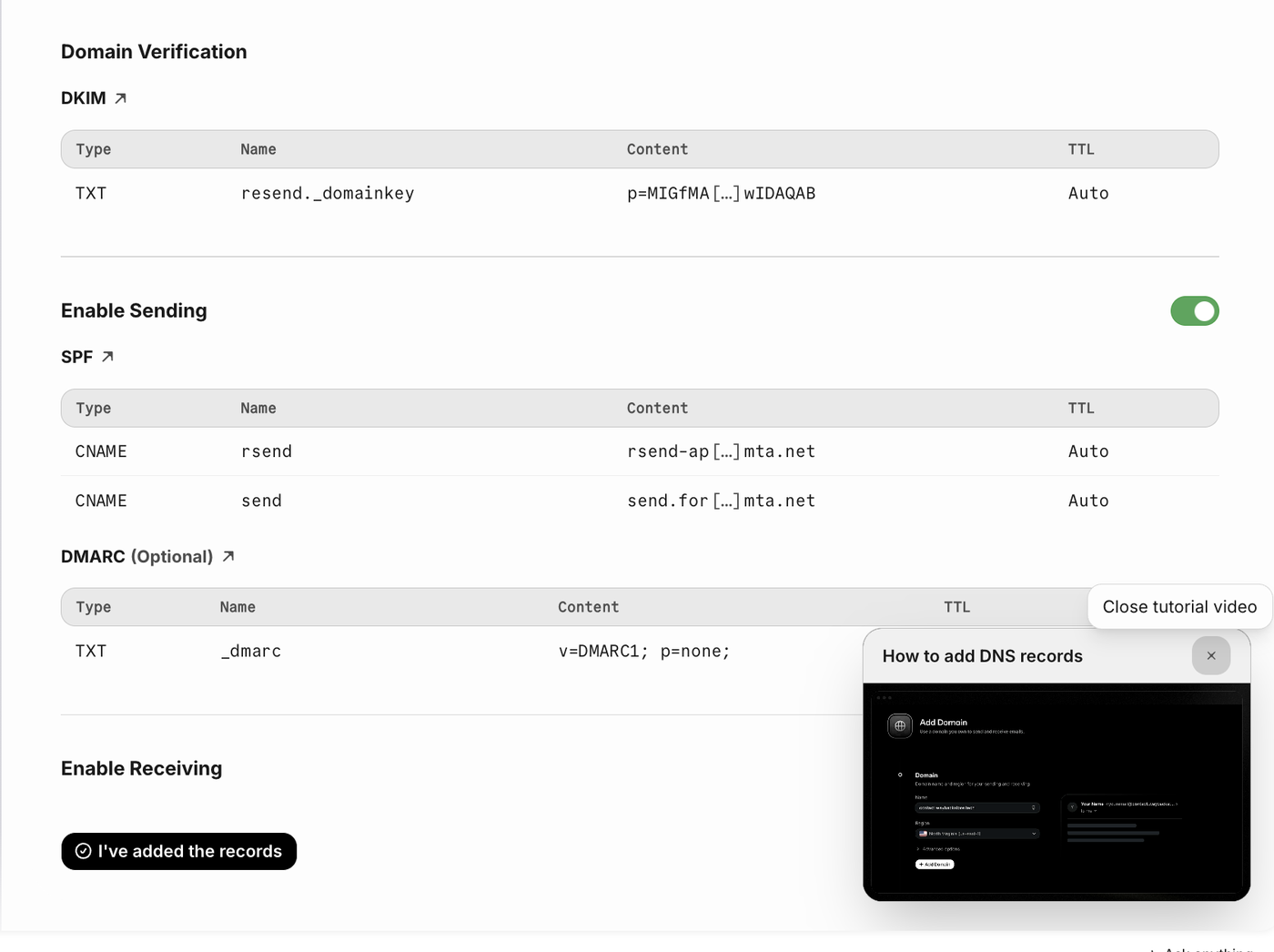
手順 20DNS に入れる値が出る
「Fill in your DNS Records」の下に、ドメインの設定(DNS)に入れる値が出ます。この画面は開いたままにしておきます。
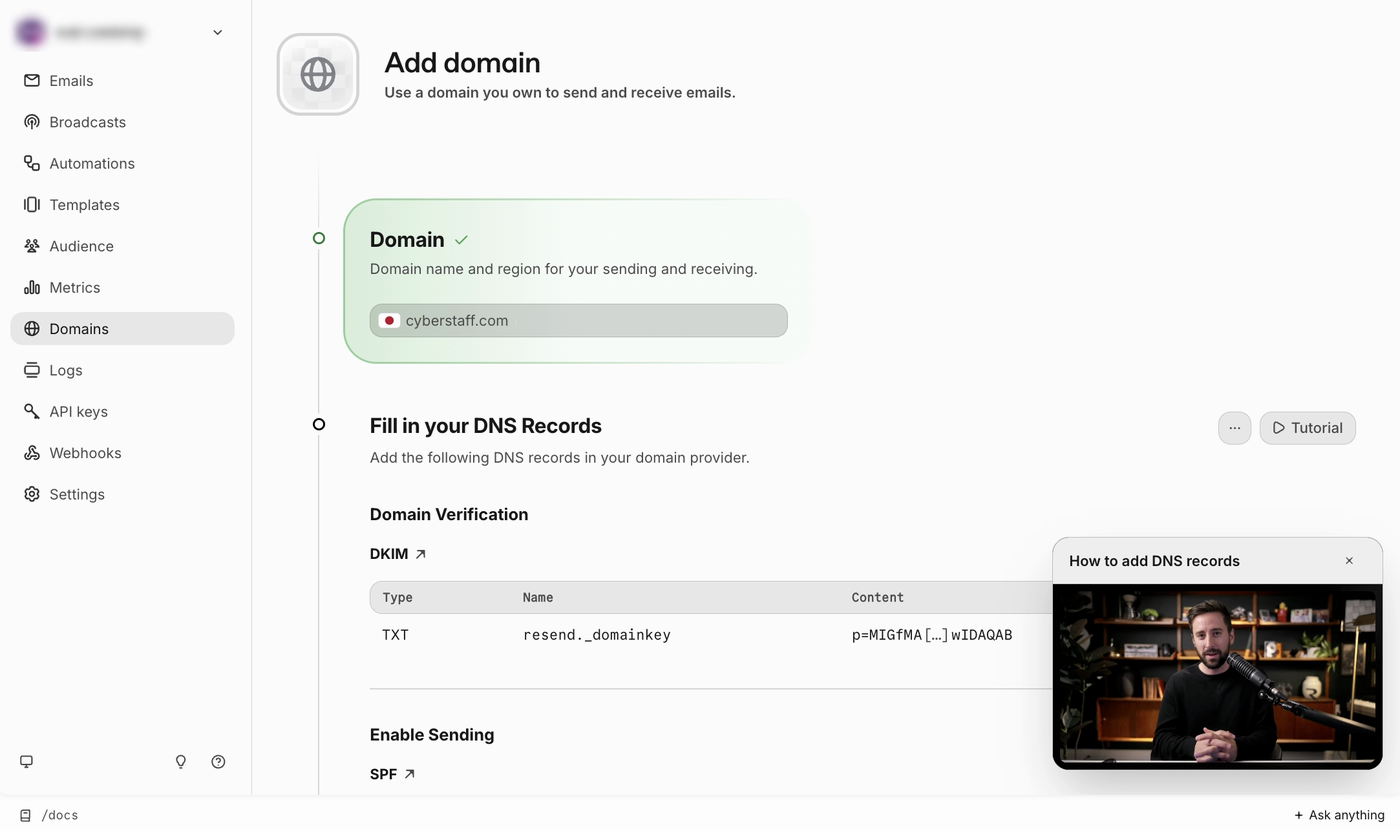
手順 21入れる値は4行
入れるのは次の4行です。値(Content)はドメインごとに違うので、必ずあなたの画面に出たものを使ってください。
| 種類(Type) | 名前(Name) | 値(Content) |
|---|---|---|
| TXT | resend._domainkey | p=MIGfMA[…](とても長い文字) |
| CNAME | rsend | rsend-ap[…]mta.net |
| CNAME | send | send.for[…]mta.net |
| TXT | _dmarc | v=DMARC1; p=none; |
DMARC は「(Optional)」と書いてありますが、入れておきます。
手順 22値はコピーボタンで写す
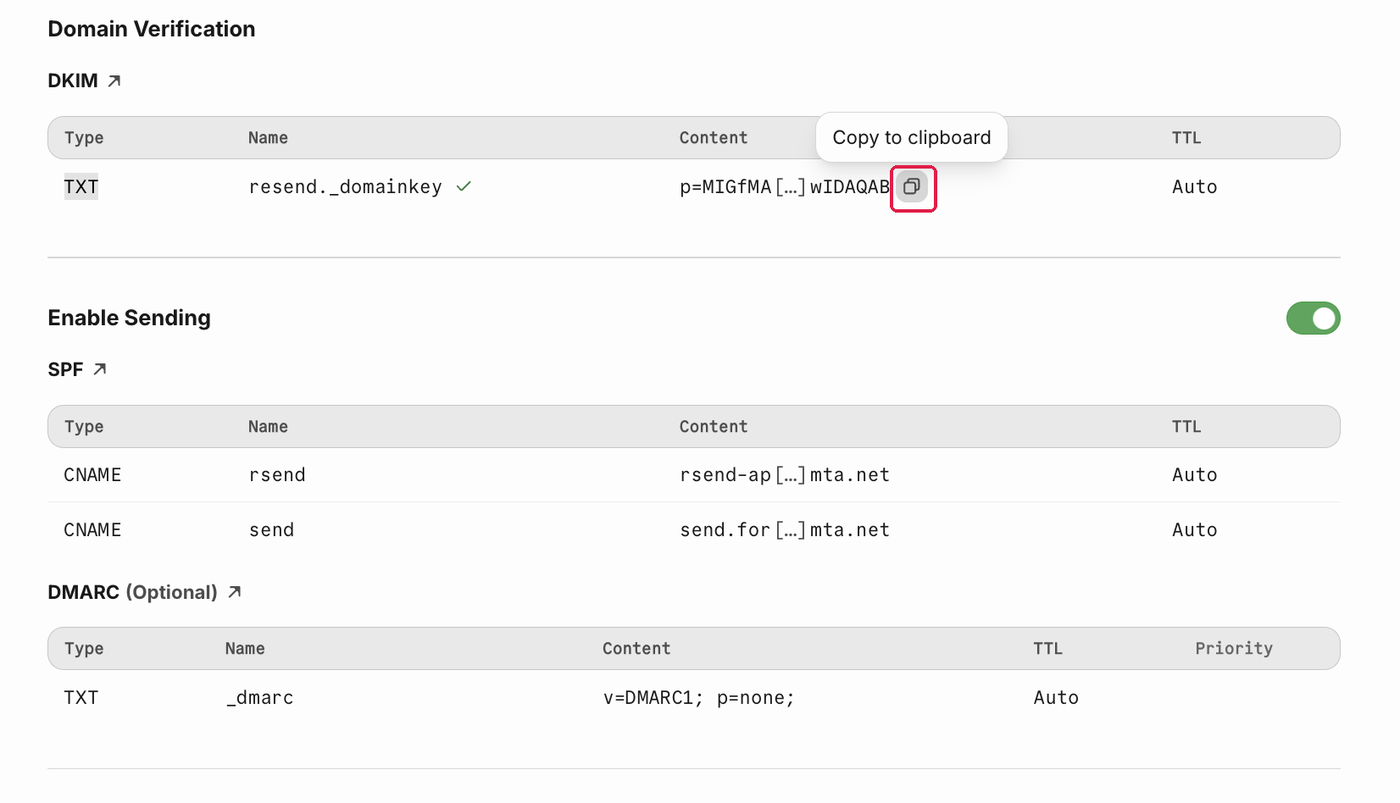
値の途中にある「[…]」は、長い値を省略して見せているだけです。見えている文字を打つと足りないので、値の右にマウスをのせると出るコピーボタン(Copy to clipboard)で写してください。
5. エックスサーバーの DNS に値を入れる
DNS は、ドメインの「住所録」のような設定です。ここに Resend の値を書くと、「このドメインから Resend で送ってよい」と伝わります。
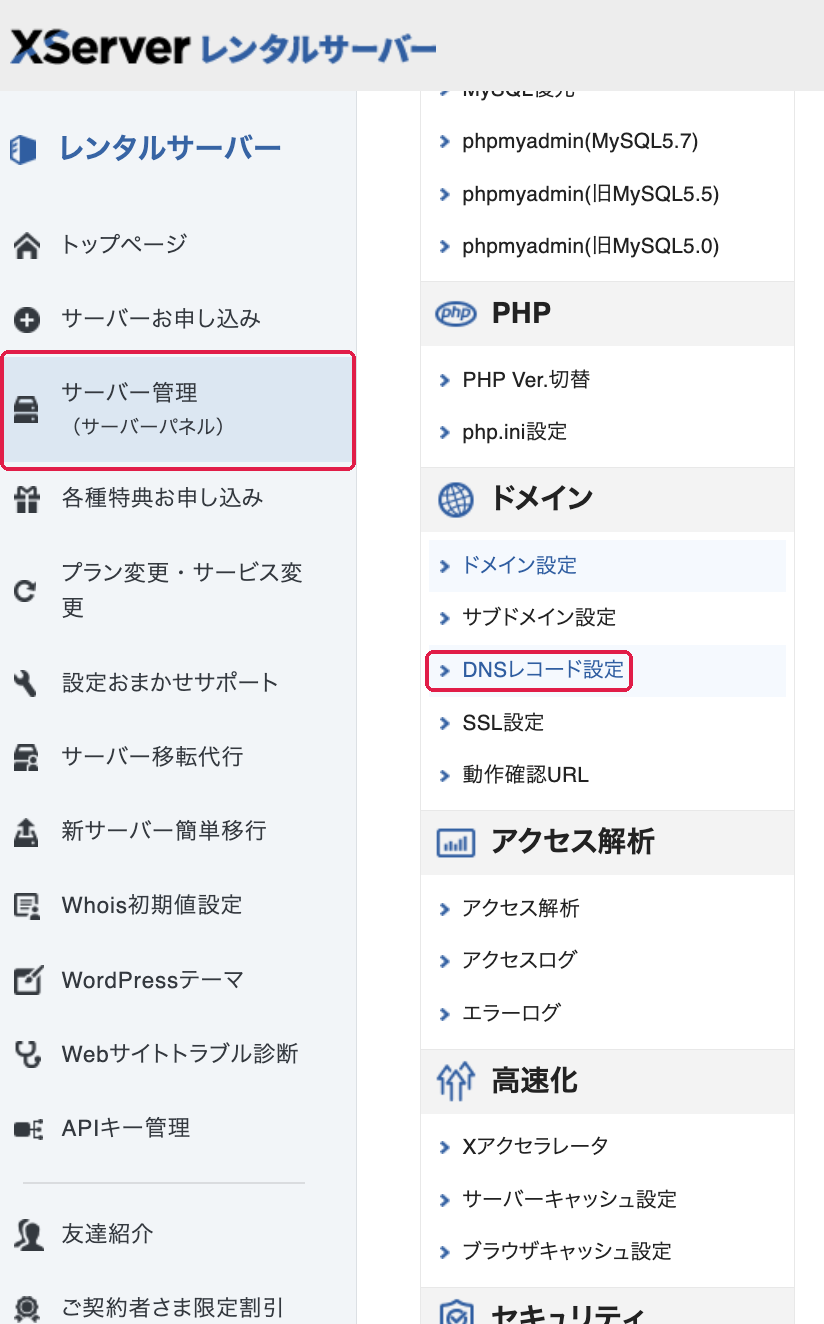
手順 23「DNSレコード設定」を開く
エックスサーバーのサーバーパネルで、「ドメイン」の中の「DNSレコード設定」を押します。ドメインを選ぶ画面が出たら、手順12で取ったドメインを選びます。
手順 24「DNSレコード追加」のタブを開く
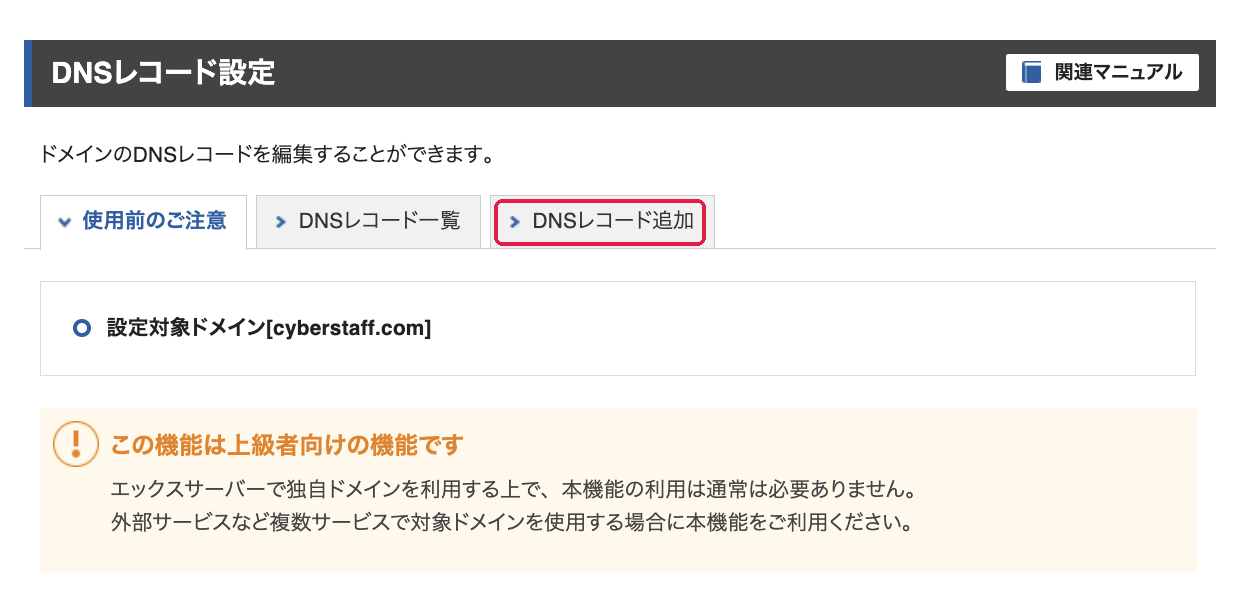
「この機能は上級者向けの機能です」と出ますが、Resend を使うにはここで設定します。「DNSレコード追加」のタブを押します。
入れるときの注意
- 「ホスト名」には、Resend の Name の部分だけを入れます(
resend._domainkey・rsend・send・_dmarc)。うしろの「.あなたのドメイン」は最初から付いているので、足しません。 - 「種別」は TXT と CNAME を、表のとおりに選びます。
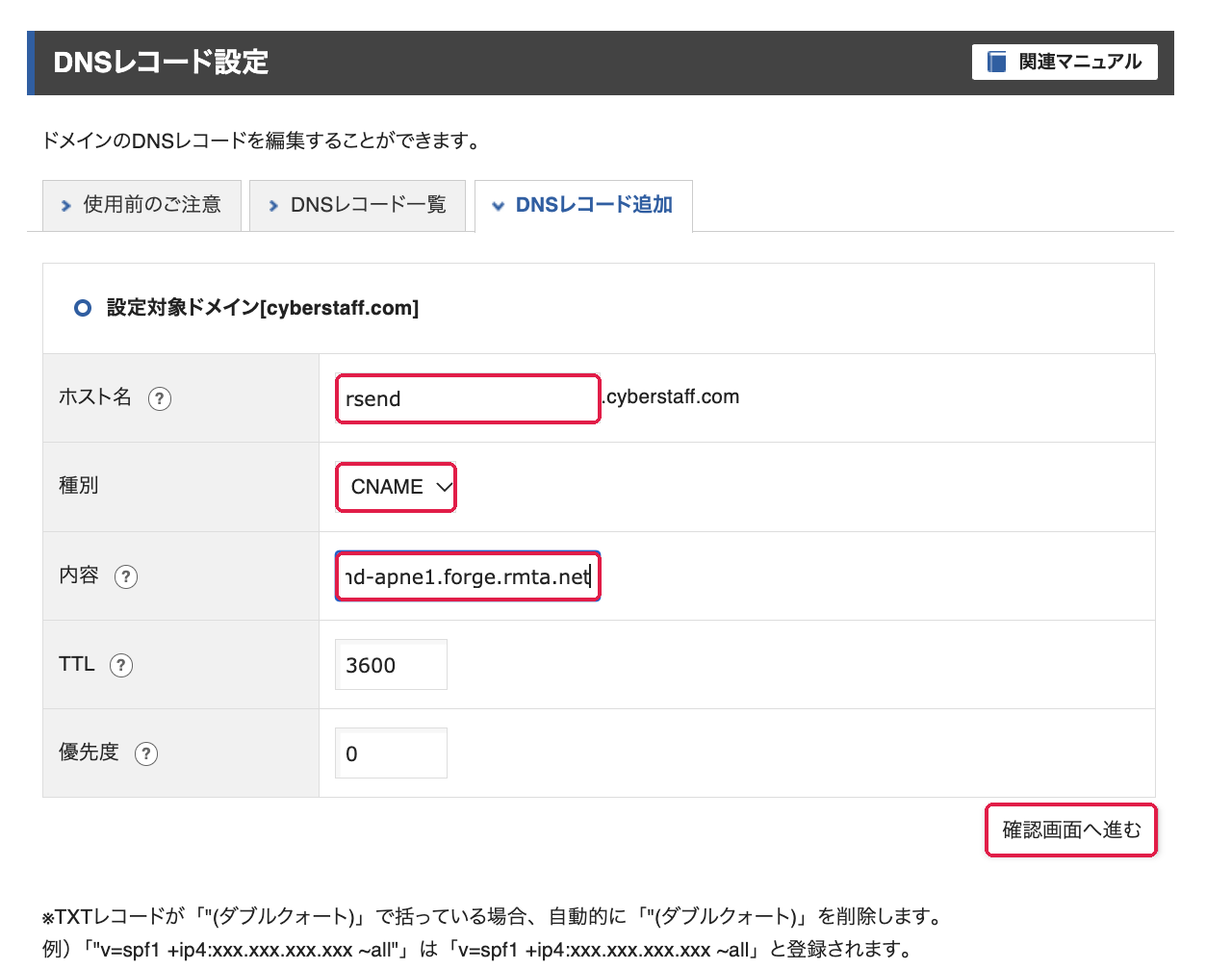
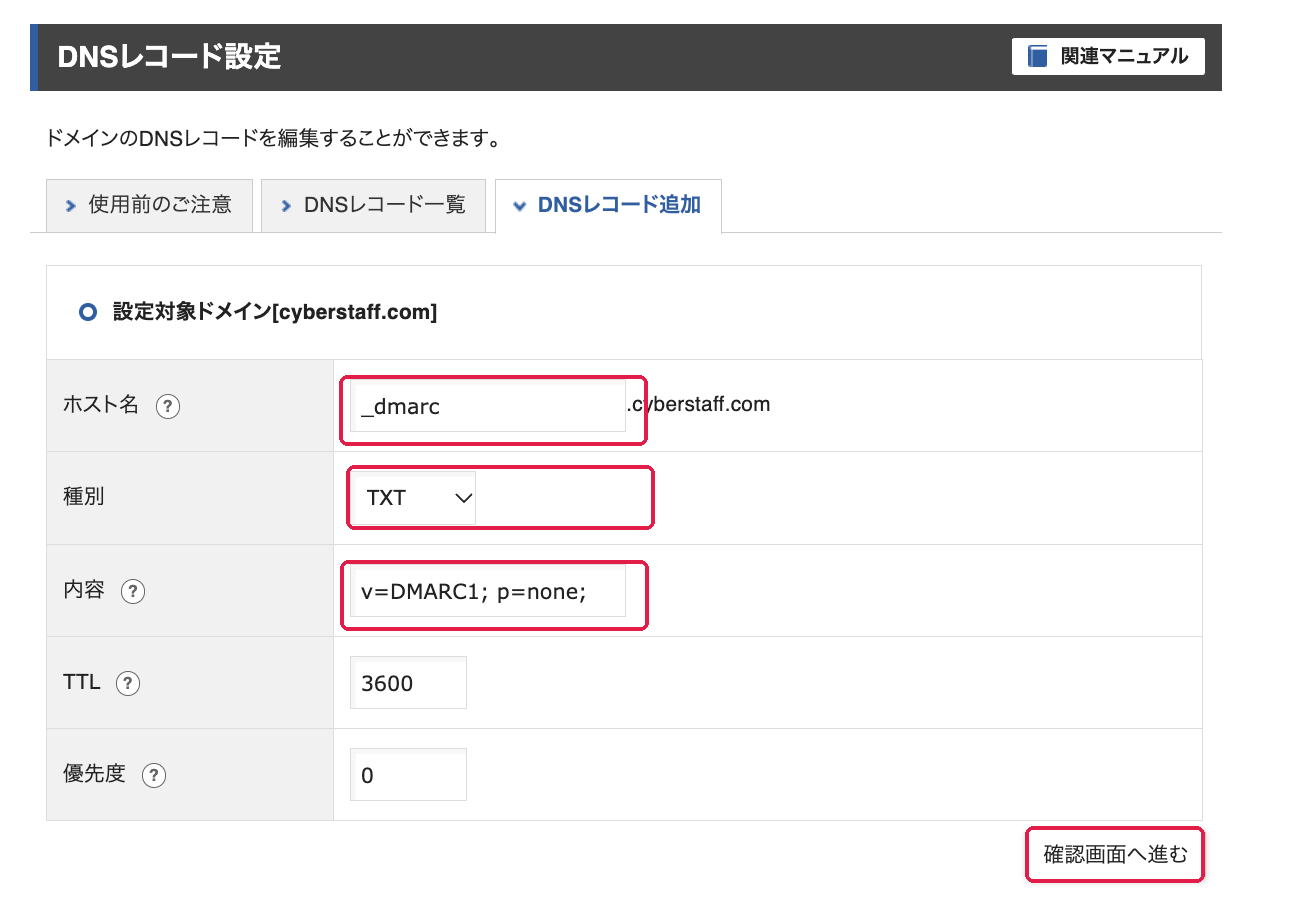
- 「内容」は、Resend のコピーボタンで写した値をそのまま貼ります。CNAME も、下の画面の例のように、コピーした値のままで入れます。
- TTL と優先度は、最初から入っている数字のままで大丈夫です。
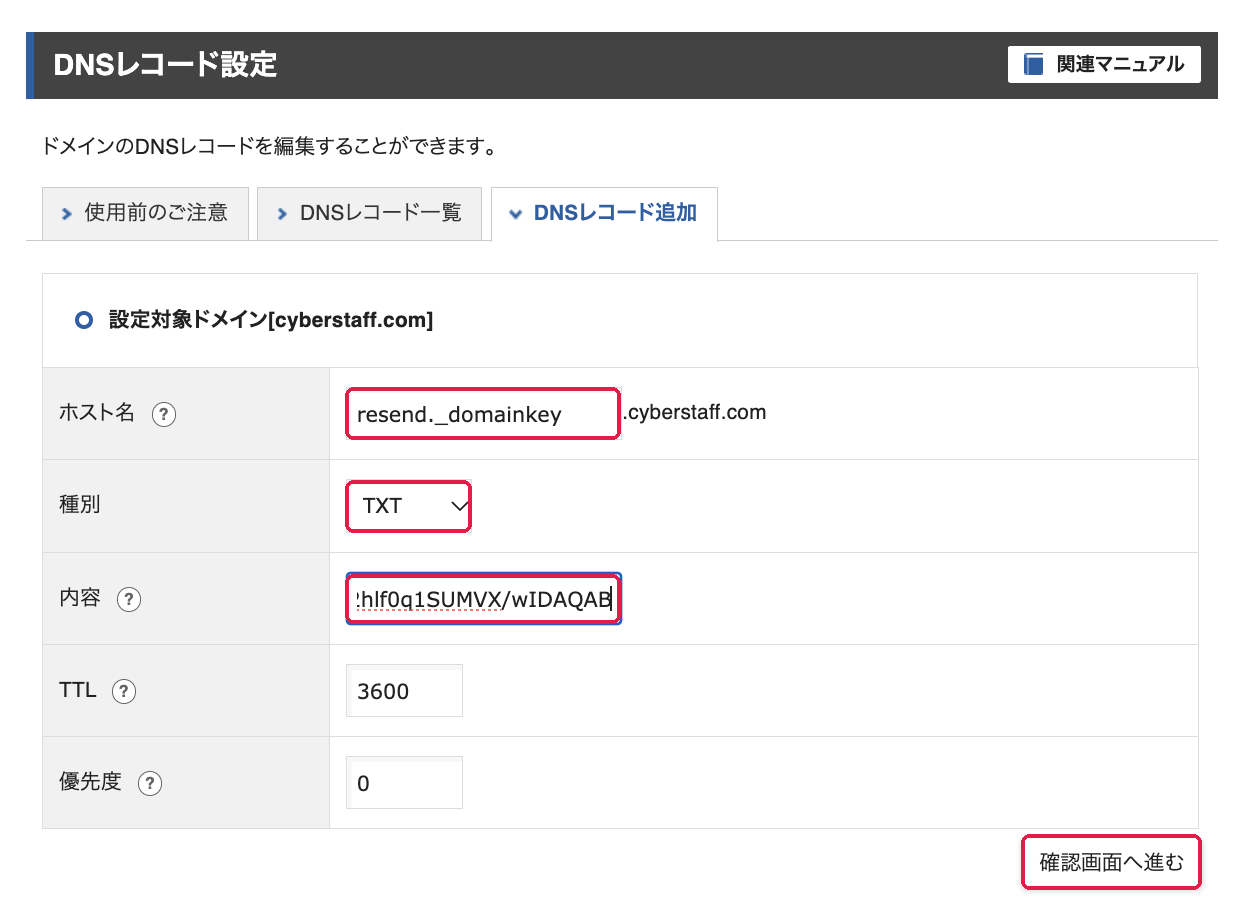
手順 251行目:TXT(resend._domainkey)
ホスト名に resend._domainkey、種別に TXT、内容に Resend でコピーした長い値を貼り、「確認画面へ進む」を押します。
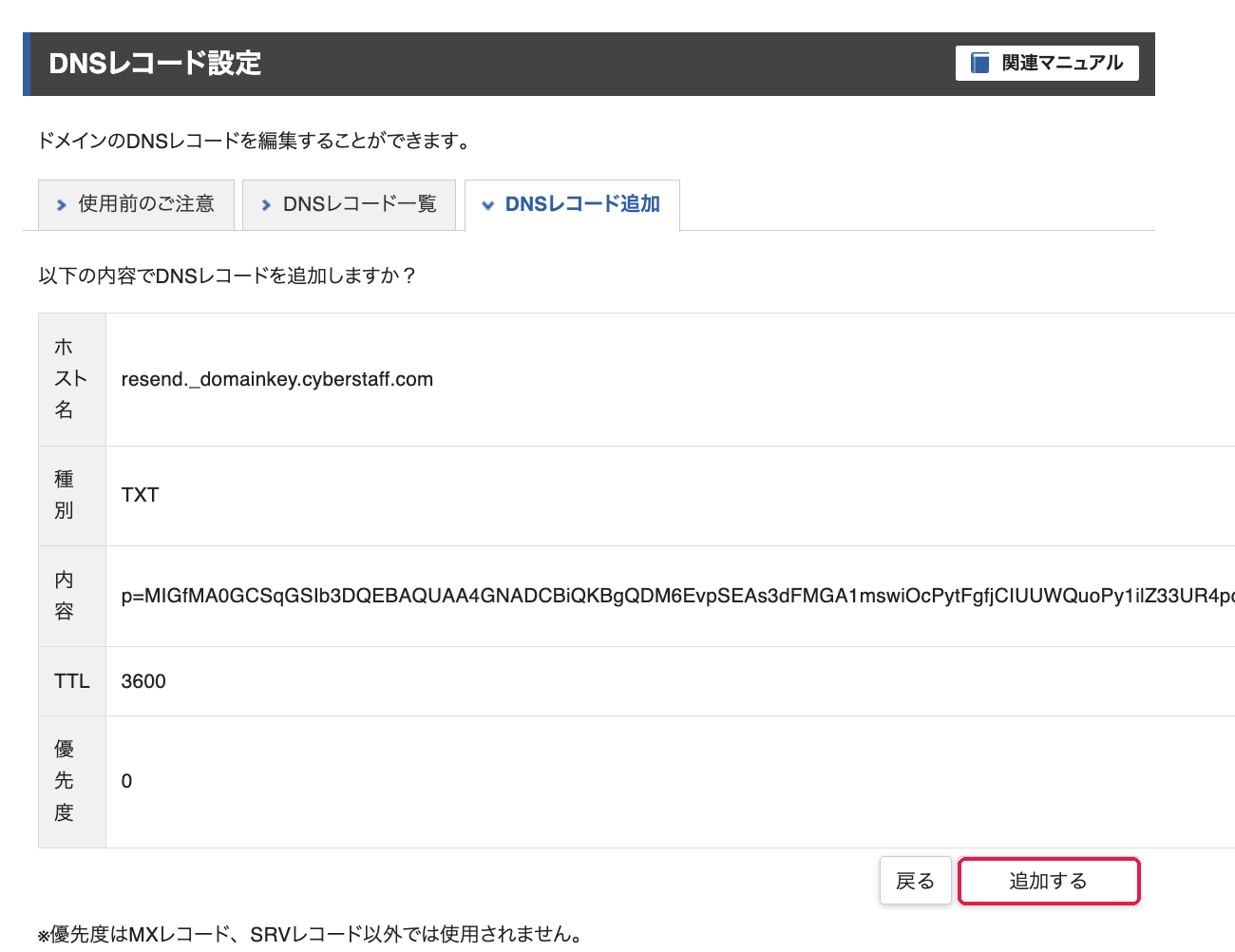
手順 26「追加する」を押す
内容を確かめて「追加する」を押します。2行目からも、同じように「確認画面へ進む」→「追加する」で1行ずつ追加します。
手順 272行目:CNAME(rsend)
ホスト名に rsend、種別に CNAME、内容に Resend の rsend の値を貼ります。
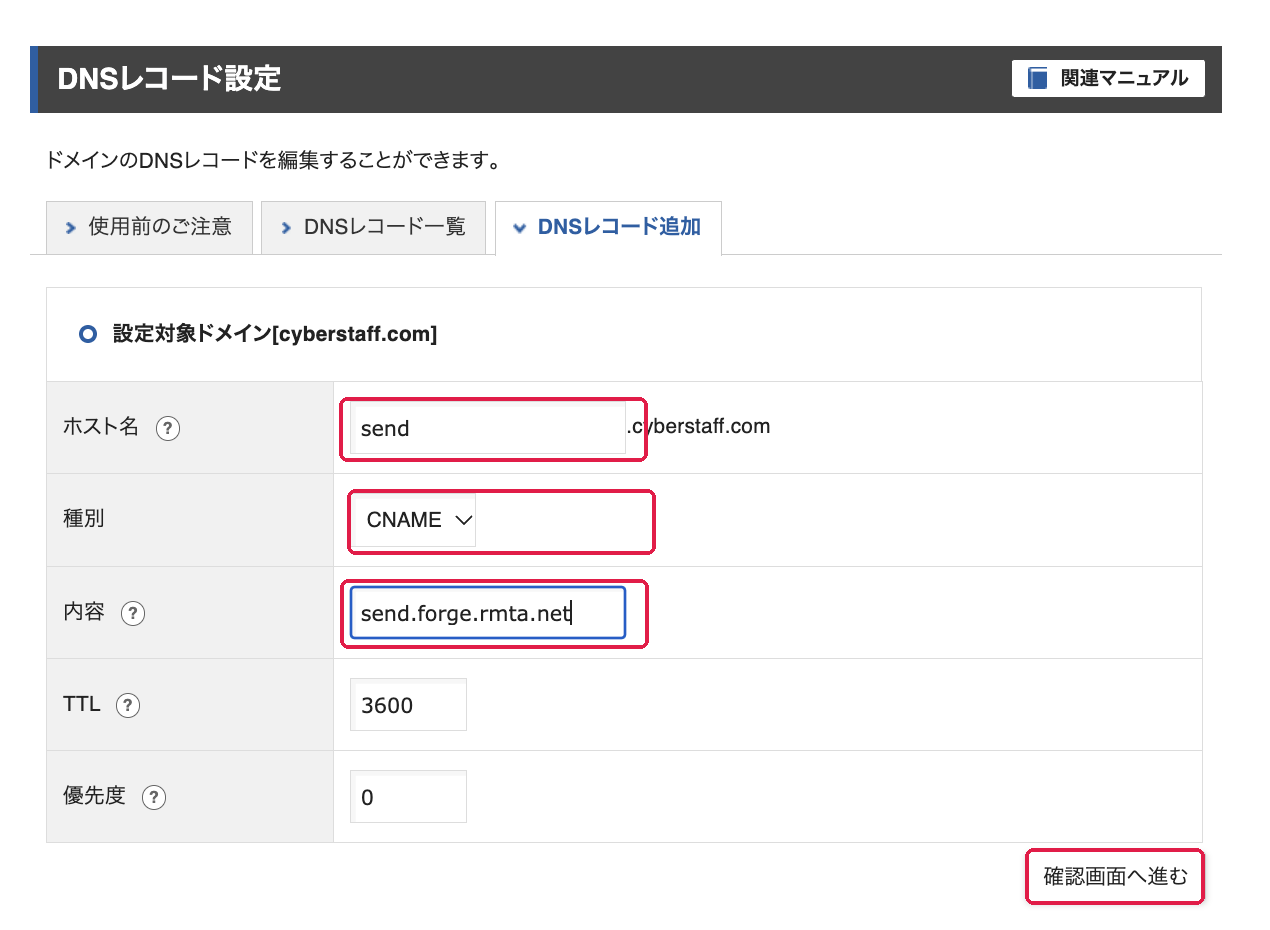
手順 283行目:CNAME(send)
ホスト名に send、種別に CNAME、内容に Resend の send の値を貼ります。
手順 294行目:TXT(_dmarc)
ホスト名に _dmarc、種別に TXT、内容に v=DMARC1; p=none; を貼ります。
手順 304行そろったか確かめる
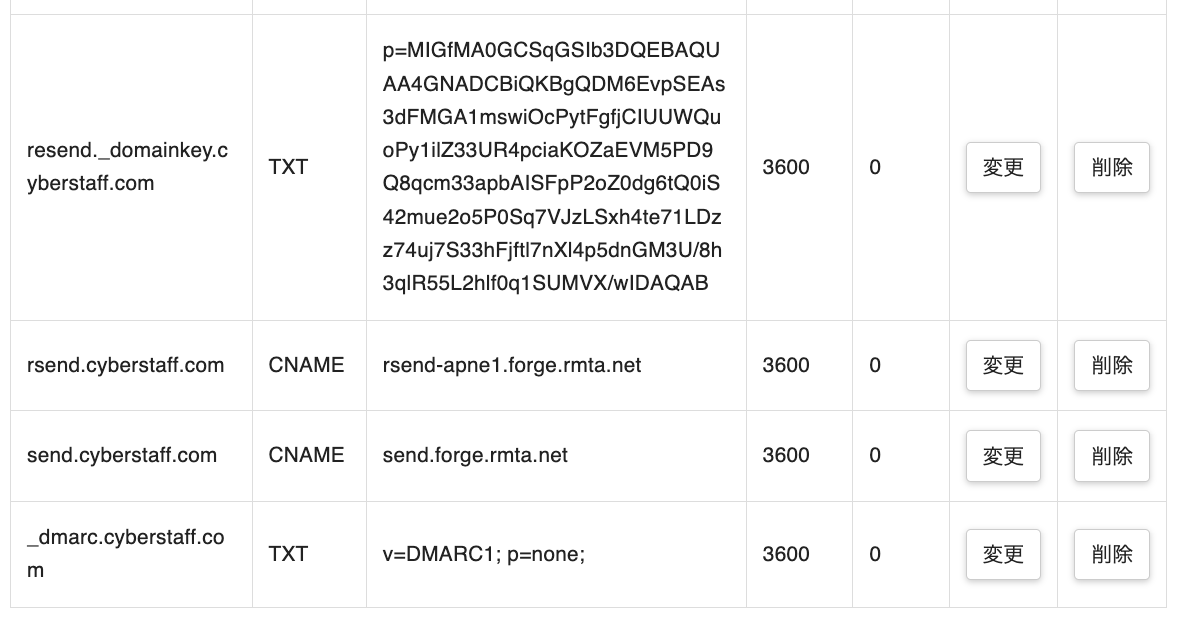
「DNSレコード一覧」のタブで、4行が並んでいれば、エックスサーバー側の設定は終わりです。
6. Resend で認証を確かめる
手順 31「I've added the records」を押す
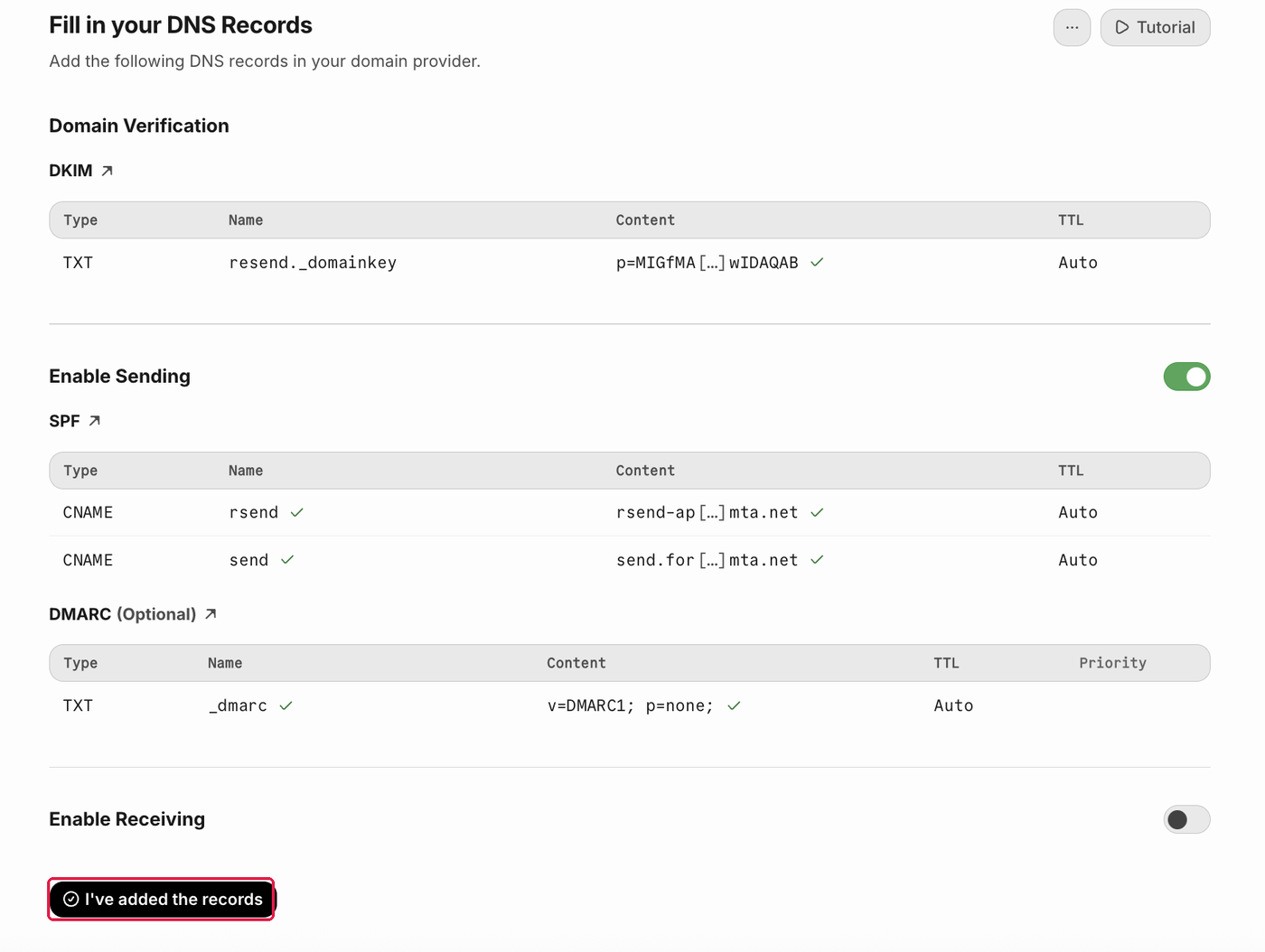
Resend の画面に戻り、いちばん下の「I've added the records」(入れました)を押します。
手順 32認証済みになるまで待つ
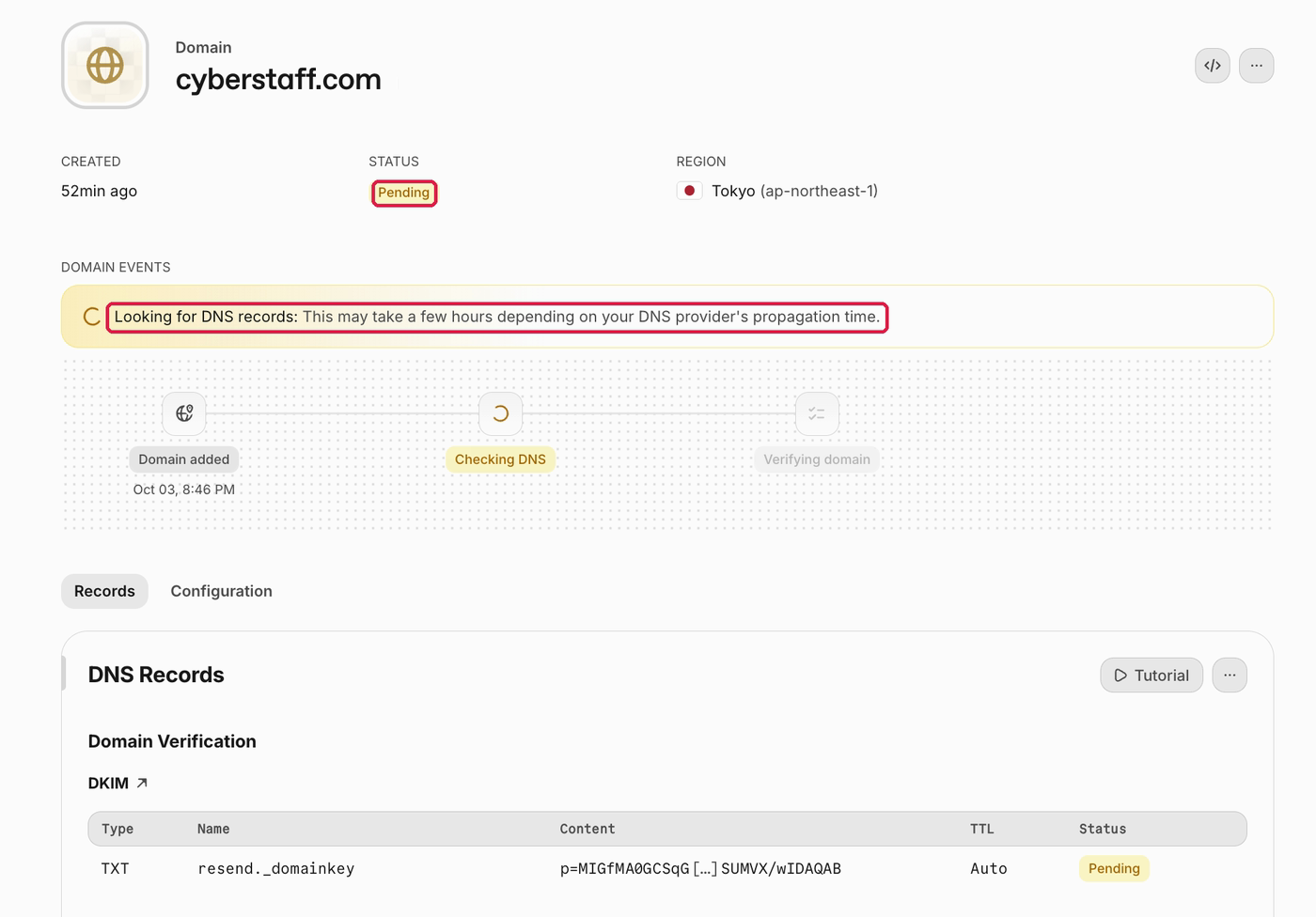
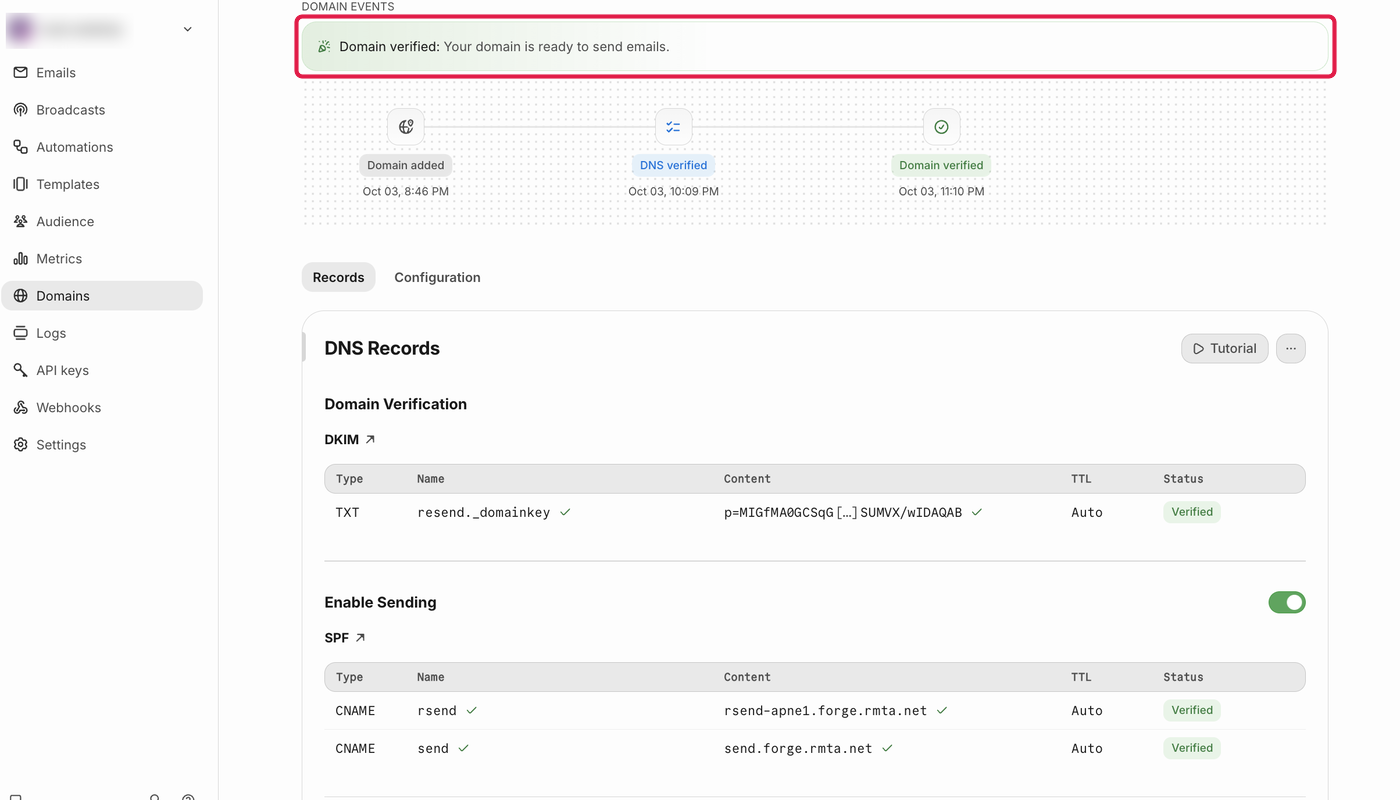
STATUS が「Pending」のあいだは確認中です。画面にあるとおり、反映には数時間かかることがあります。時間をおいて開き直し、認証済み(Verified)になれば完了です。
1日たっても変わらないときは、値の写し間違い(とくに「[…]」の部分)と、ホスト名にドメインを重ねて入れていないかを確かめてください。
認証が済むと、ドメインの画面のいちばん上に「Domain verified: Your domain is ready to send emails.」と出て、表の Status がすべて「Verified」になります。
7. Resend で API キーを作る
API キーは、line-affi が あなたの Resend を使うための「合い鍵」です。人に見せないでください。
手順 33「API keys」を開く
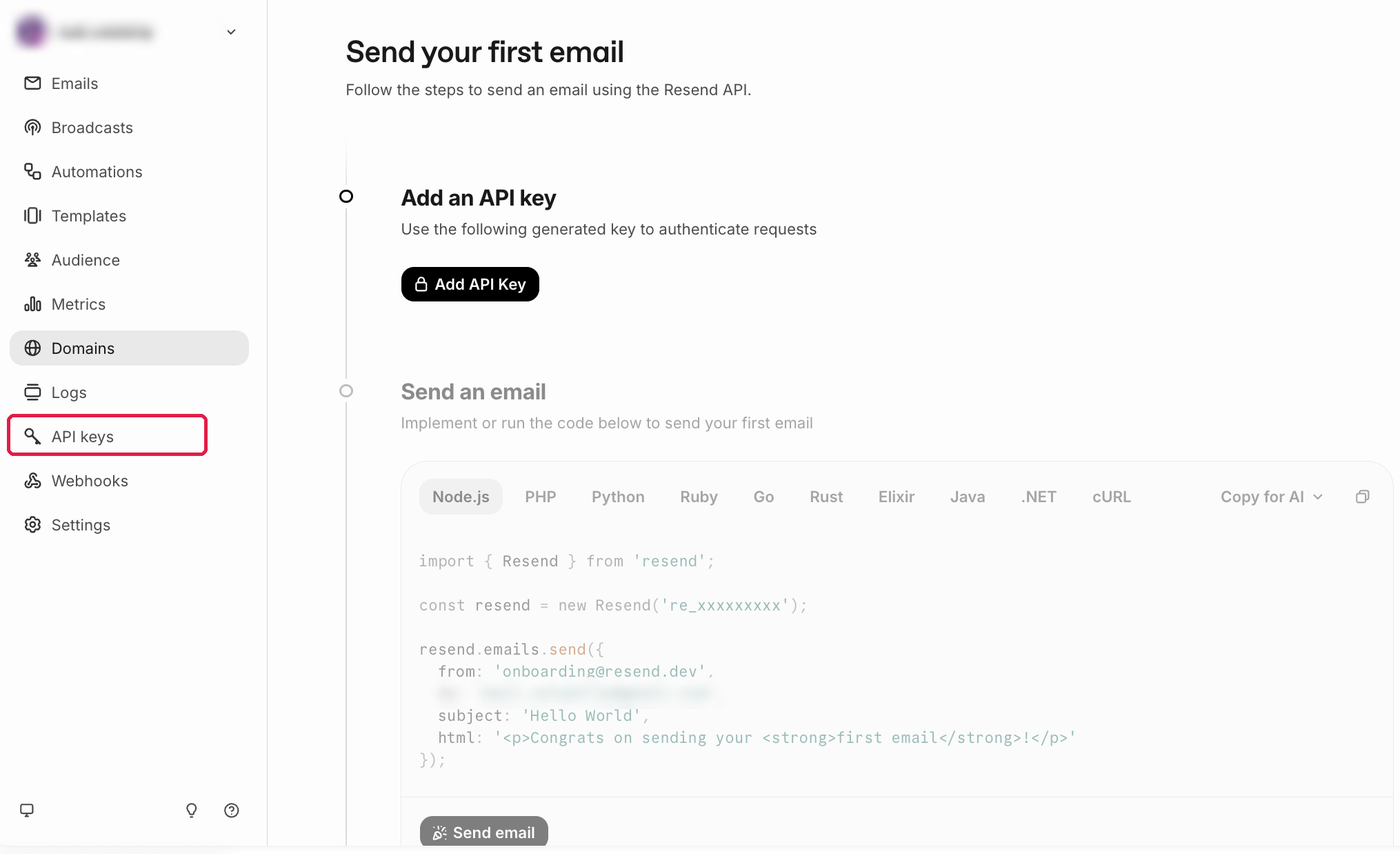
Resend の左のメニューで「API keys」を開きます(最初の画面の「Add API Key」からでも作れます)。
手順 34「Create API key」を押す
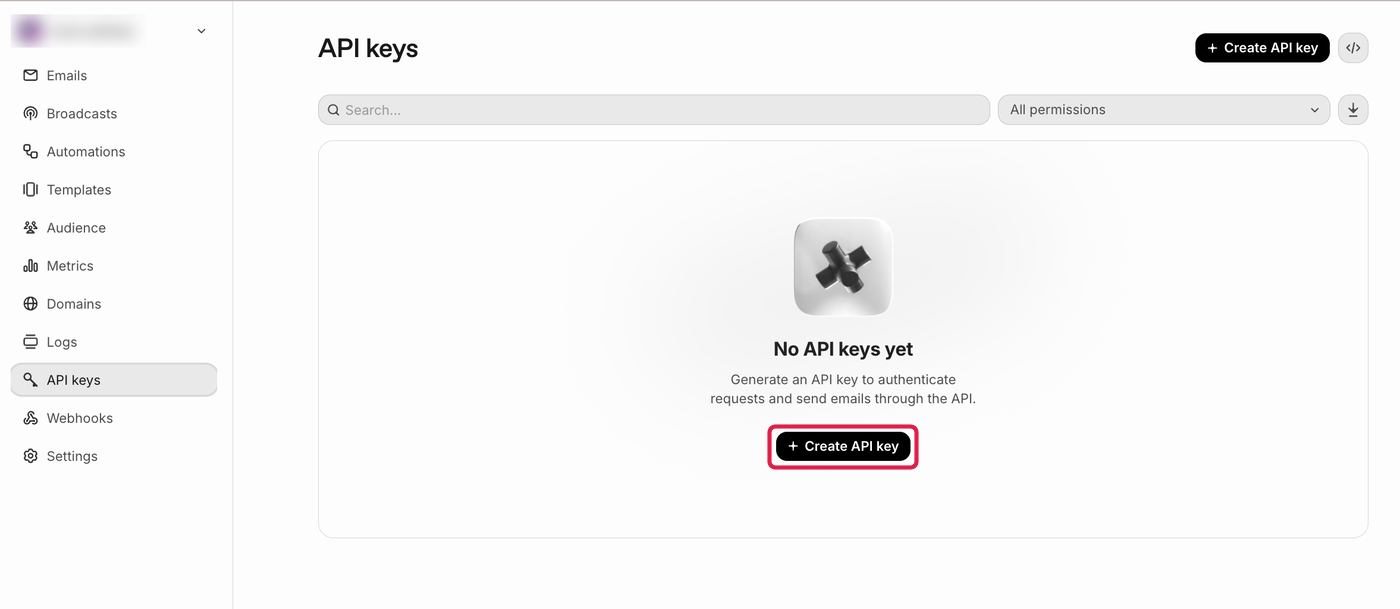
「API keys」の画面が開きます。まだキーがないときは「No API keys yet」と出ています。まん中の「Create API key」を押します(右上の「Create API key」でも同じです)。
手順 35名前と権限を選んで「Add」を押す
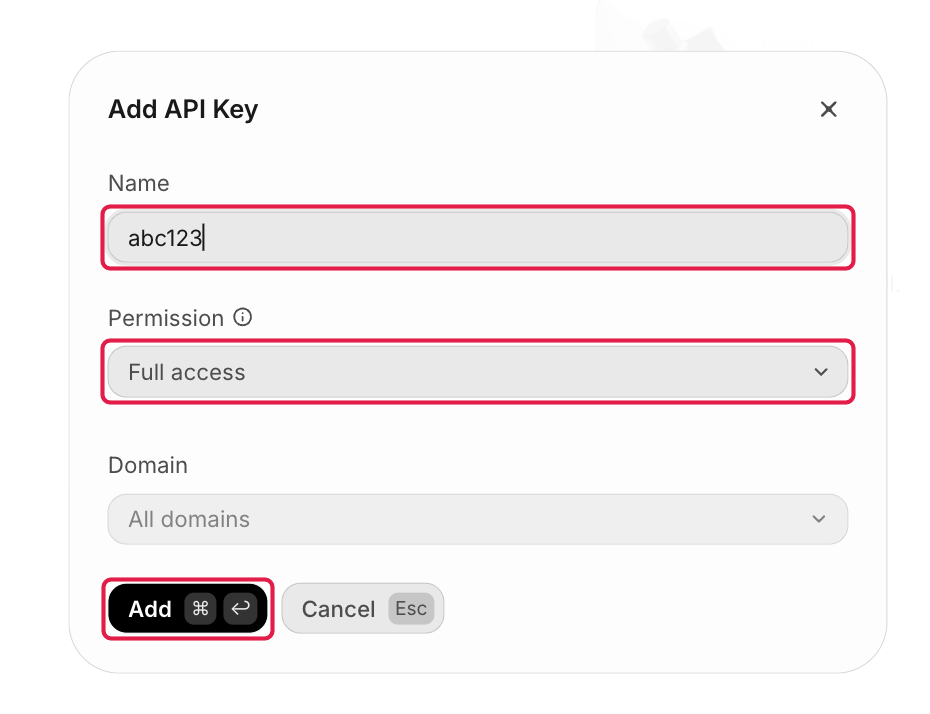
「Add API Key」の画面が出ます。「Name」には、わかりやすい名前(例:line-affi)を入れます。
「Permission」は最初「Full access」になっています。押して「Sending access」(送信だけ)に変えてください。メールを送るだけなので、これで足ります。「Domain」は「All domains」のままでも、認証した自分のドメインを選んでもかまいません。
最後に「Add」を押します。
手順 36キーをコピーして「Done」を押す
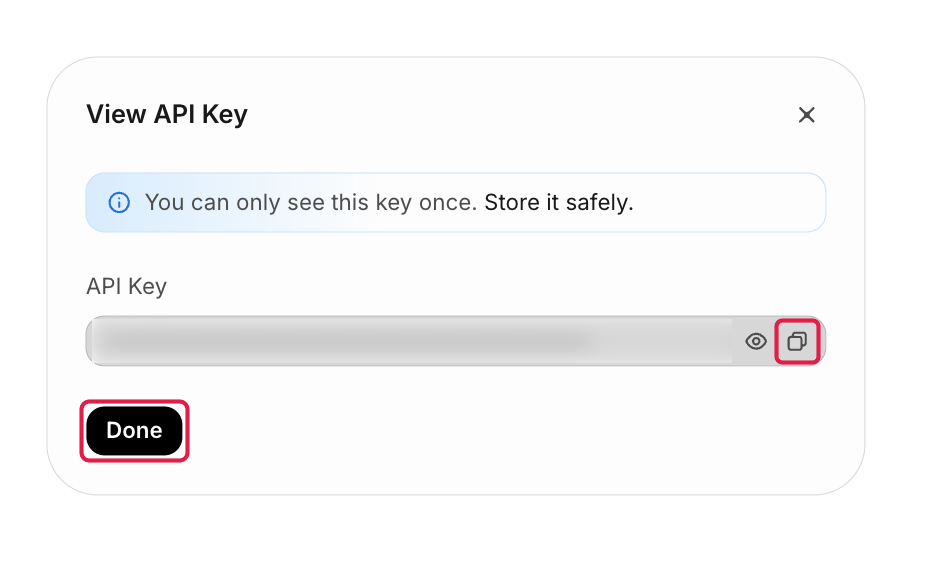
「View API Key」の画面に、「re_」で始まるキーが出ます。画面に「You can only see this key once.」とあるとおり、キーが見られるのはこの1回だけです。
右のコピーのボタン(四角が2つ重なった印)を押してキーをコピーし、次の line-affi に貼ってください。貼り終わるまで、この画面は閉じないでおくと安心です。コピーできたら「Done」を押します。
もし貼る前に閉じてしまったら、手順34からもう一度キーを作り直してください。
8. line-affi に入れて、テスト送信する
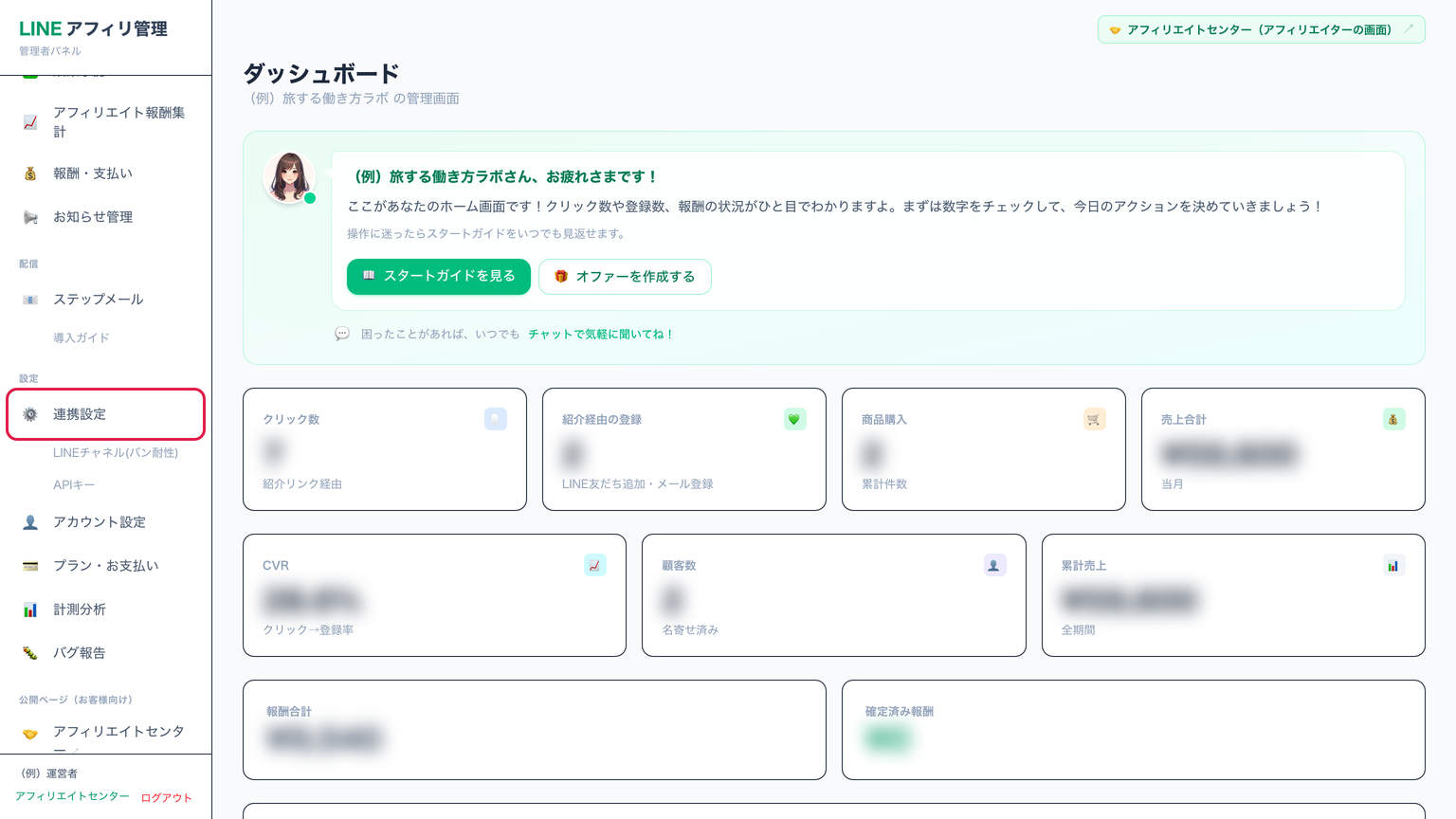
手順 37左のメニューの「連携設定」を押す
line-affi の管理画面を開き、左のメニューを下へずらして、「連携設定」を押します。「設定」という小さな文字は見出しなので、押しても開きません。そのすぐ下の「連携設定」を押してください。
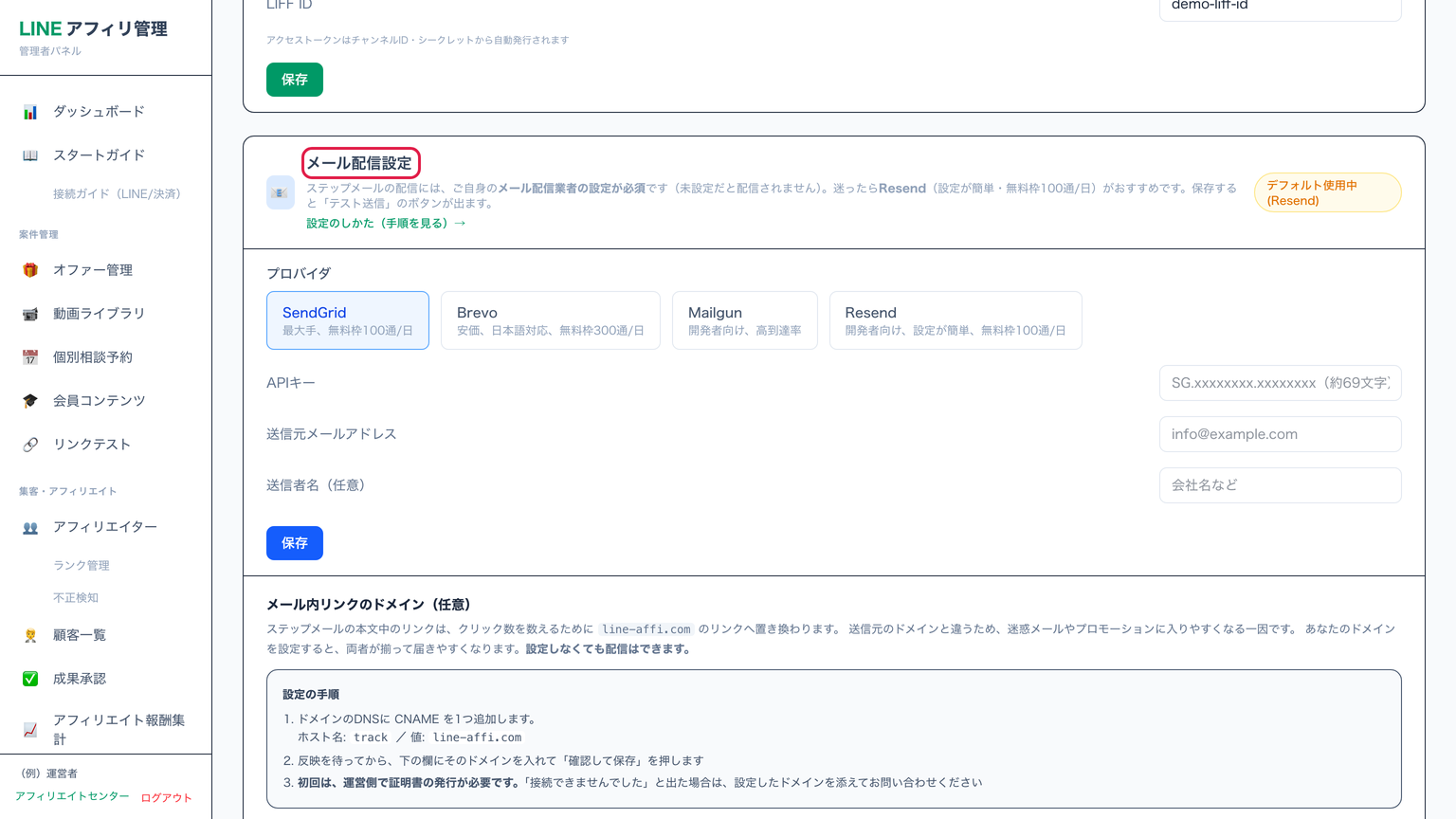
手順 38下へずらして「メール配信設定」の欄を出す
「連携設定」の画面を下へずらすと、「メール配信設定」の欄があります。欄の上の「設定のしかた(手順を見る)→」を押すと、このマニュアルを開けます。
手順 39「メール配信設定」で Resend を選ぶ
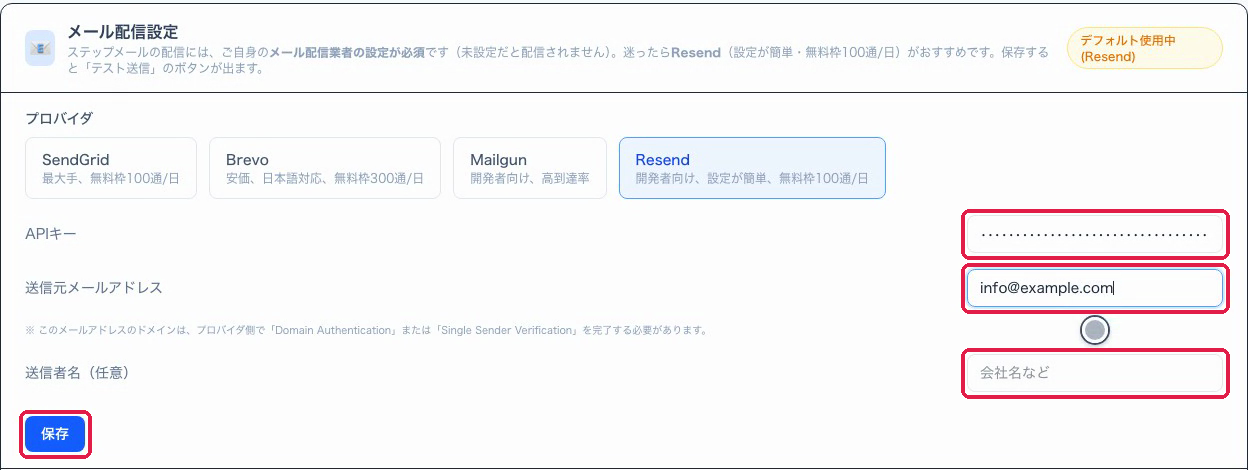
「メール配信設定」の欄の「プロバイダ」で、「Resend」を選びます。
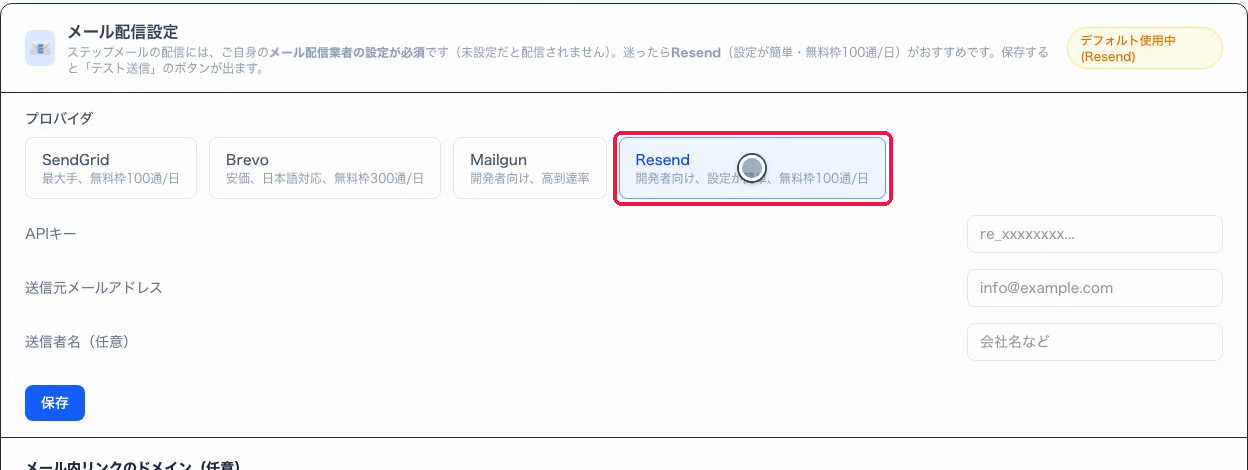
手順 40キーとアドレスを入れて保存する
「APIキー」に手順36のキーを貼ります。「送信元メールアドレス」には、認証した自分のドメインのアドレス(例:info@あなたのドメイン)を入れます。「送信者名」は、お客さんの受信箱に出る名前です。最後に「保存」を押します。
手順 41テスト送信で届くか確かめる
保存すると「テスト送信」のボタンが出ます。押して、自分のメールアドレスに送ってみます。
受信箱に届いたか、迷惑メールのフォルダに入っていないかを確かめます。受信箱に届いていれば、設定は完了です。
ほかの会社でドメインを取った方へ
お名前.com など、ほかの会社でドメインを取った場合も、やることは同じです。Resend に出た4行の値を、その会社の DNS の設定に入れます。
画面は会社ごとに違うので、その会社のサポートに「Resend の DNS 設定をしたい」と聞いてください。Resend の表(Type・Name・Content)を見せると、話が早く進みます。
あわせて知っておくこと
- Resend の無料プランは、1日100通・月3,000通までです。登録者が増えてきたら、Resend の有料プランに切り替えてください。
- 送信元は
noreply@のような返信できないアドレスより、返信できるアドレス(例:info@あなたのドメイン)のほうが届きやすくなります。 - 任意:line-affi の「連携設定」→「メール配信設定」の下にあるメール内リンクのドメインを設定すると、さらに届きやすくなります。 ドメインの DNS に
track.あなたのドメインの CNAME を1行足すだけです(入れる値は設定画面に出ます)。