PayPal で代金を受け取る設定
line-affi で商品を売ったときに、お客さんの代金を受け取るための設定です。画面のとおりに、上から順に進めてください。
はじめに:なぜこの設定が必要なのか
お客さんから代金を受け取るには、決済サービスとの契約が必要です。このマニュアルでは PayPal(ペイパル) を使います。
PayPal は、ビジネスアカウントがすぐに作れて、審査も早いのが良いところです。お客さんは PayPal の口座を持っていなくても、クレジットカードで払えます。
1. PayPal のビジネスアカウントを作る
押すと、PayPal のページが開きます
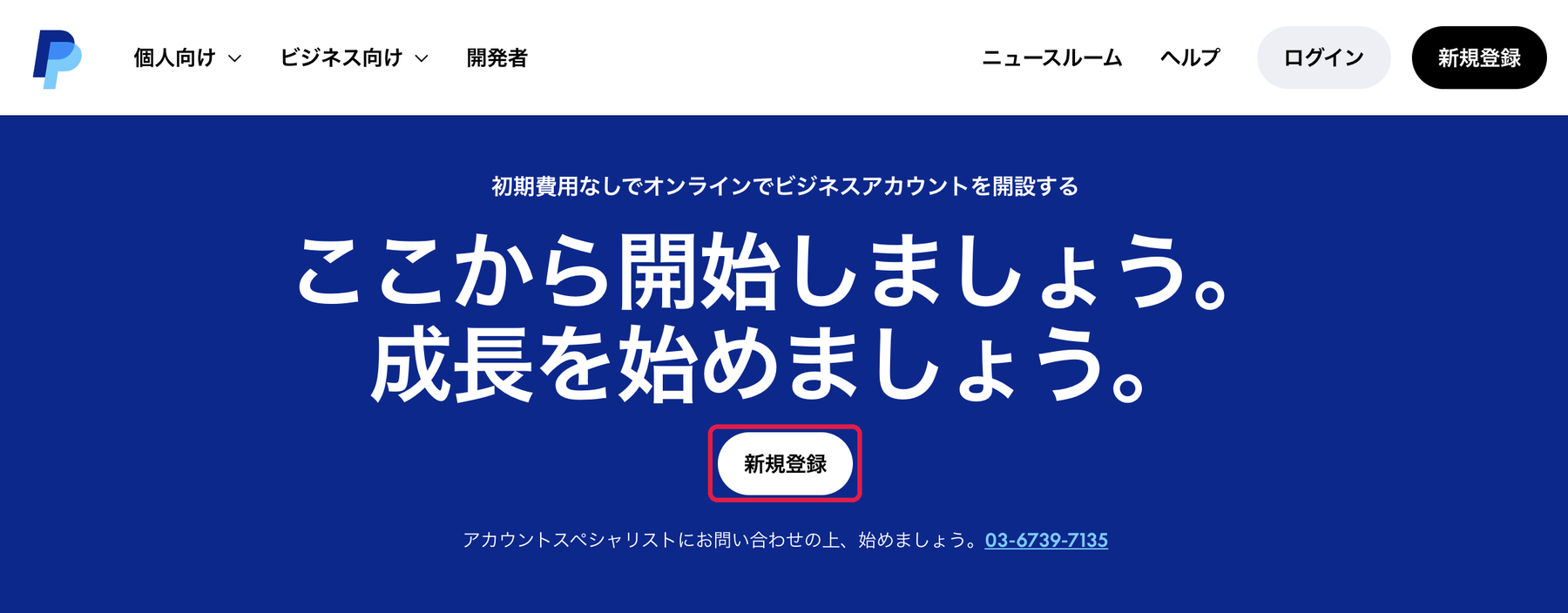
手順 1「新規登録」を押す
上のボタンから PayPal のページを開き、まん中の「新規登録」を押します。
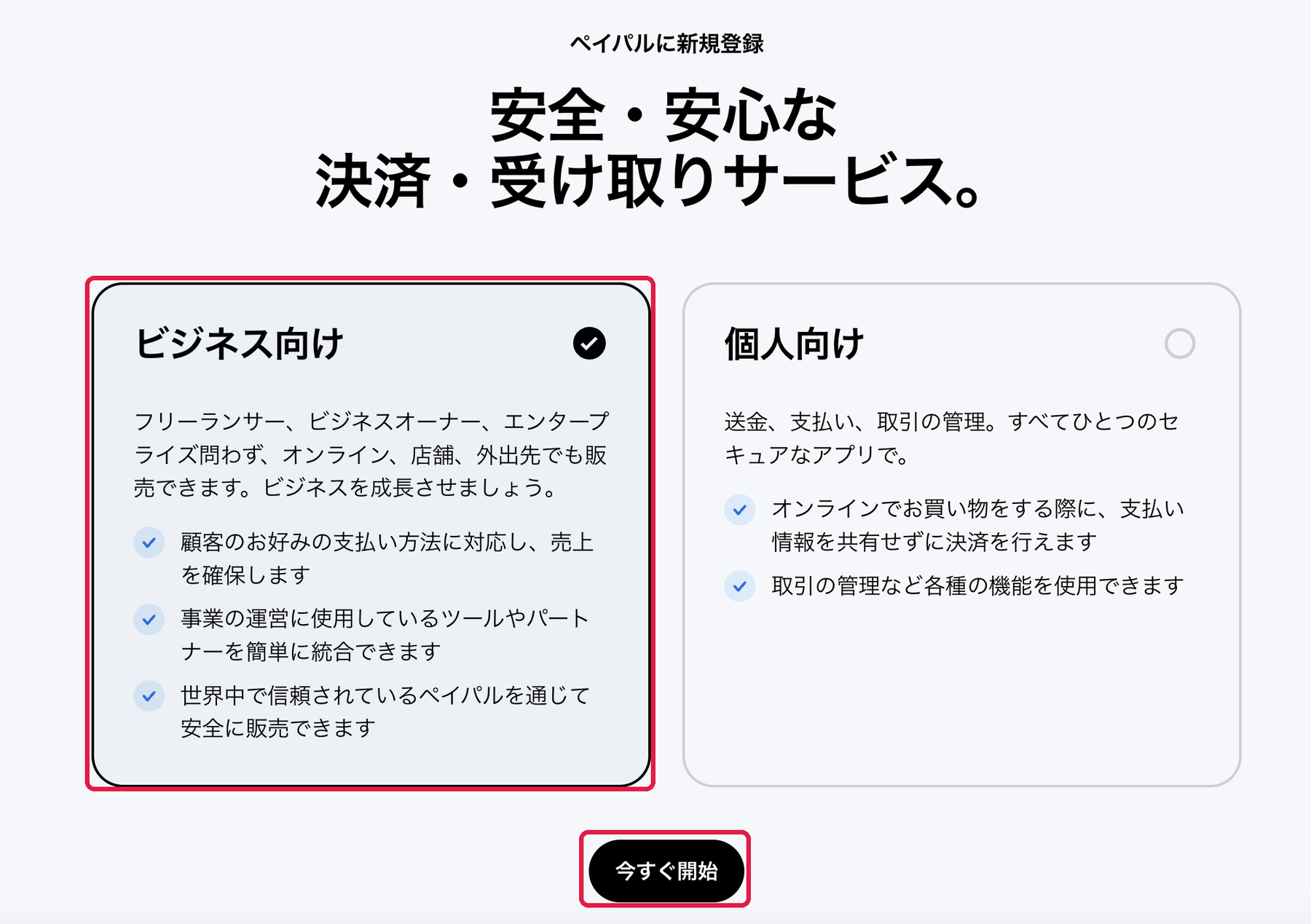
手順 2「ビジネス向け」を選ぶ
「ビジネス向け」と「個人向け」が出ます。「ビジネス向け」を選んで、「今すぐ開始」を押します。
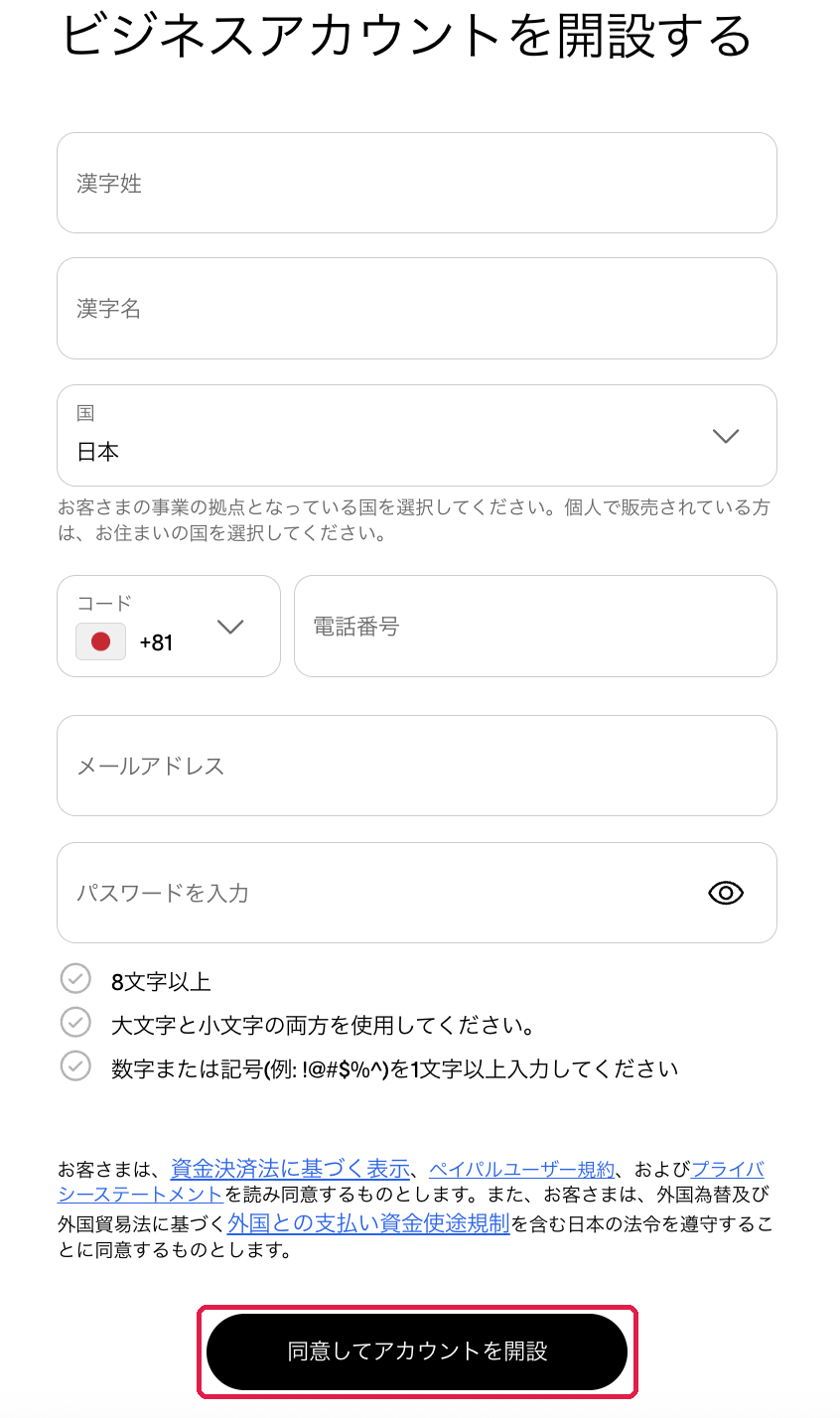
手順 3名前・電話番号・メールアドレスを入れる
「ビジネスアカウントを開設する」の画面で、漢字の姓と名、国(日本)、電話番号、メールアドレス、パスワードを入れて、「同意してアカウントを開設」を押します。
パスワードは、8文字以上で、大文字と小文字、数字か記号を混ぜます。
手順 4本人確認まで済ませる
このあとは、PayPal の画面の案内に沿って、事業の情報を入れていきます。本人確認(身分証の提出)まで済ませてください。本人確認が終わっていないと、代金を受け取れないことがあります。
事業者名は、会社名か屋号にしておきましょう
PayPal に登録する事業者名は、お客さんの支払いの画面や、領収のメールに出ます。お客さんが見て「どこに払ったのか」がわかる名前にしておくと安心です。
2. 開発者向けの画面にログインする
line-affi と PayPal をつなぐ「キー」は、PayPal Developer(developer.paypal.com)という画面で取り出します。この画面は英語だけですが、押す場所は少ないので、画像のとおりに進めれば大丈夫です。
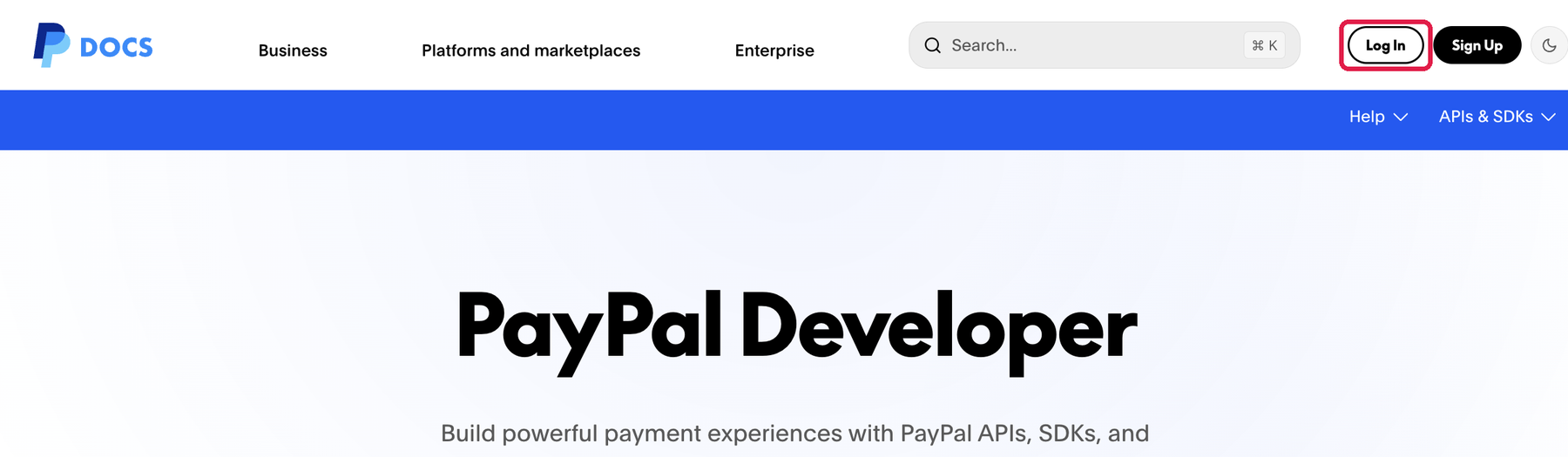
手順 5「Log In」を押す
developer.paypal.com を開き、右上の「Log In」を押します。
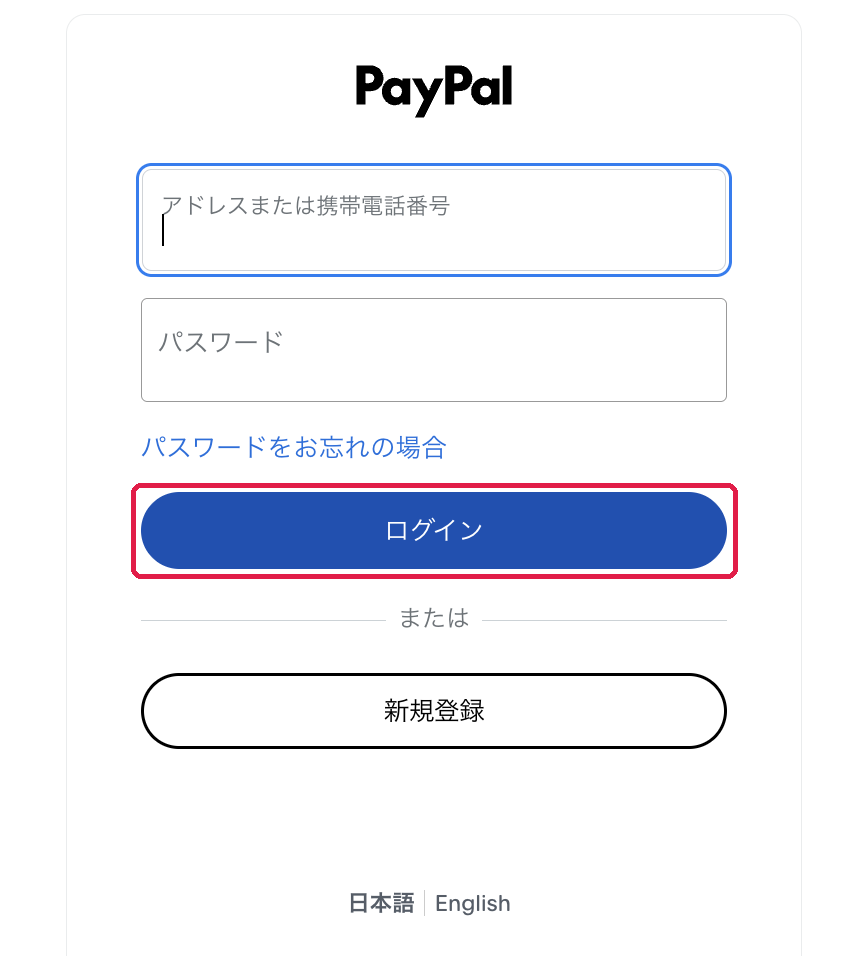
手順 6ビジネスアカウントでログインする
手順3で作った同じ PayPal ビジネスアカウントのメールアドレスとパスワードを入れて、「ログイン」を押します。
3. 「Apps & Credentials」を開いて Live にする
手順 7Live にして「Apps & Credentials」を開く
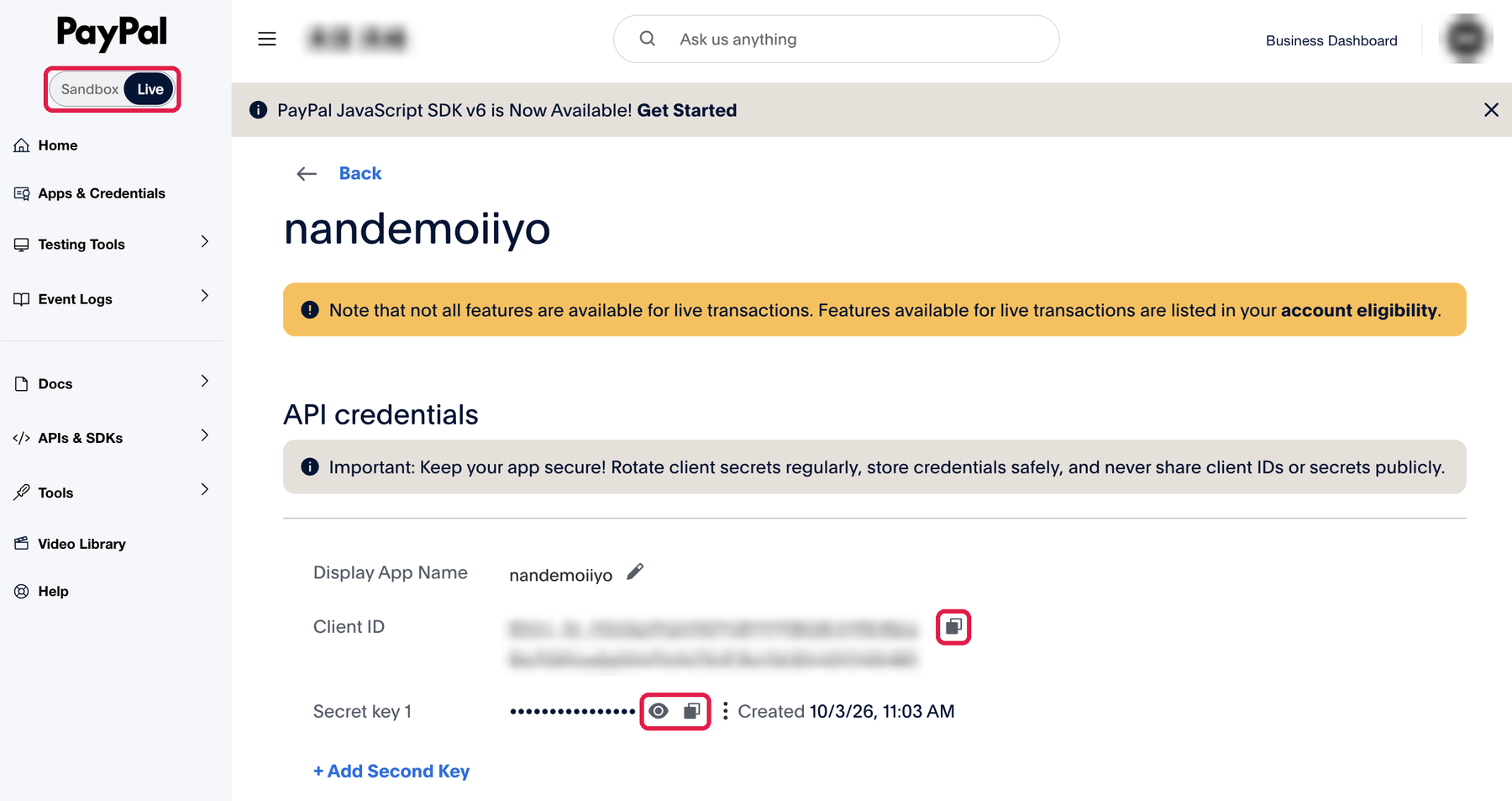
左上の「Sandbox / Live」の切り替えを、Live にします(Live の側が黒くなっていれば OK です)。そのあと、左のメニューの「Apps & Credentials」を押します。
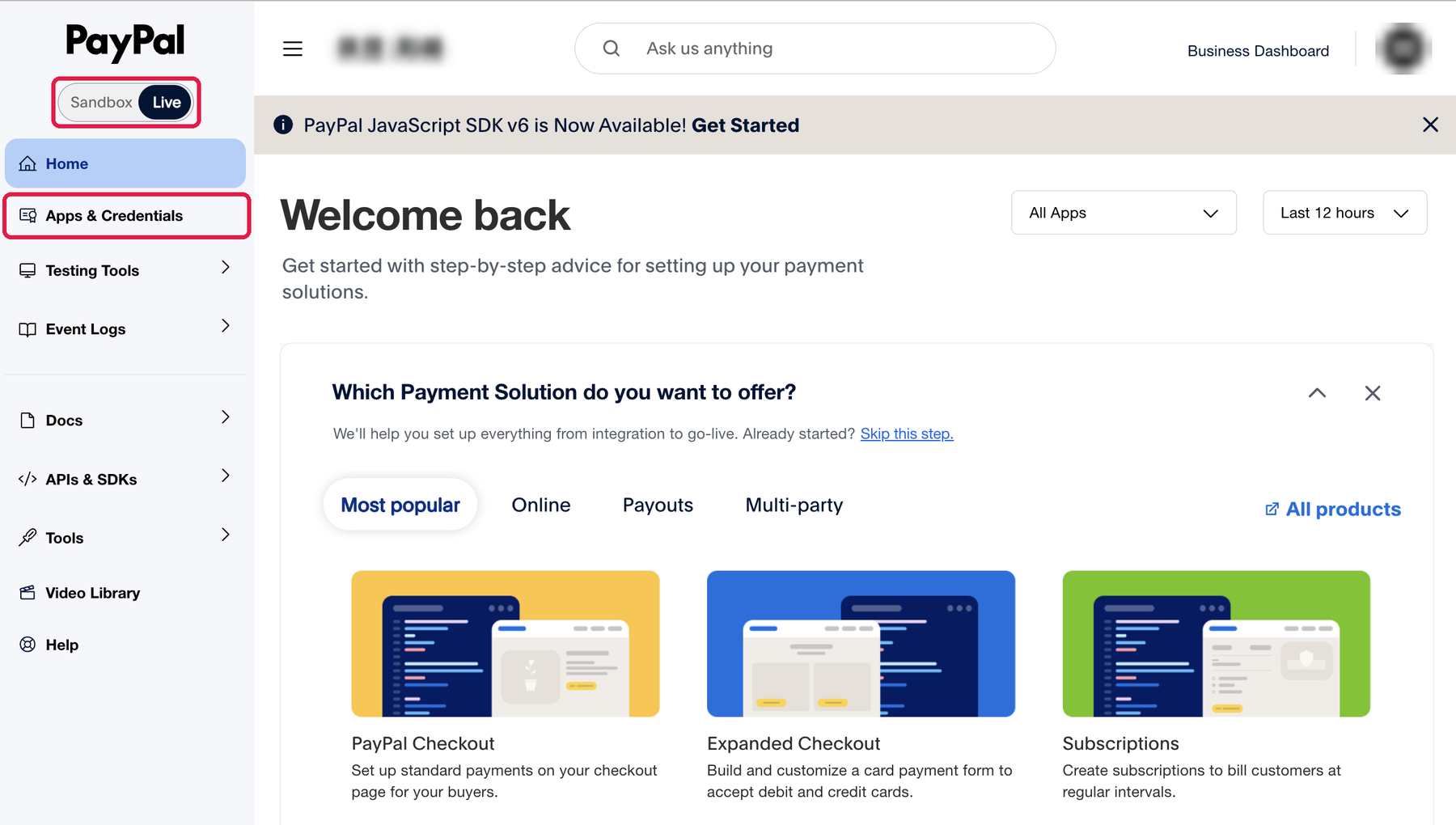
かならず「Live」にしてください
「Sandbox」のままだと、テスト用の値になります。テスト用の値を line-affi に入れても、本物のお金は受け取れません。このあとの手順でも、左上が Live になっているかを見ながら進めてください。
4. アプリを作る
ここでいう「アプリ」は、line-affi が PayPal とやり取りするための入り口のことです。むずかしいものを作るわけではありません。
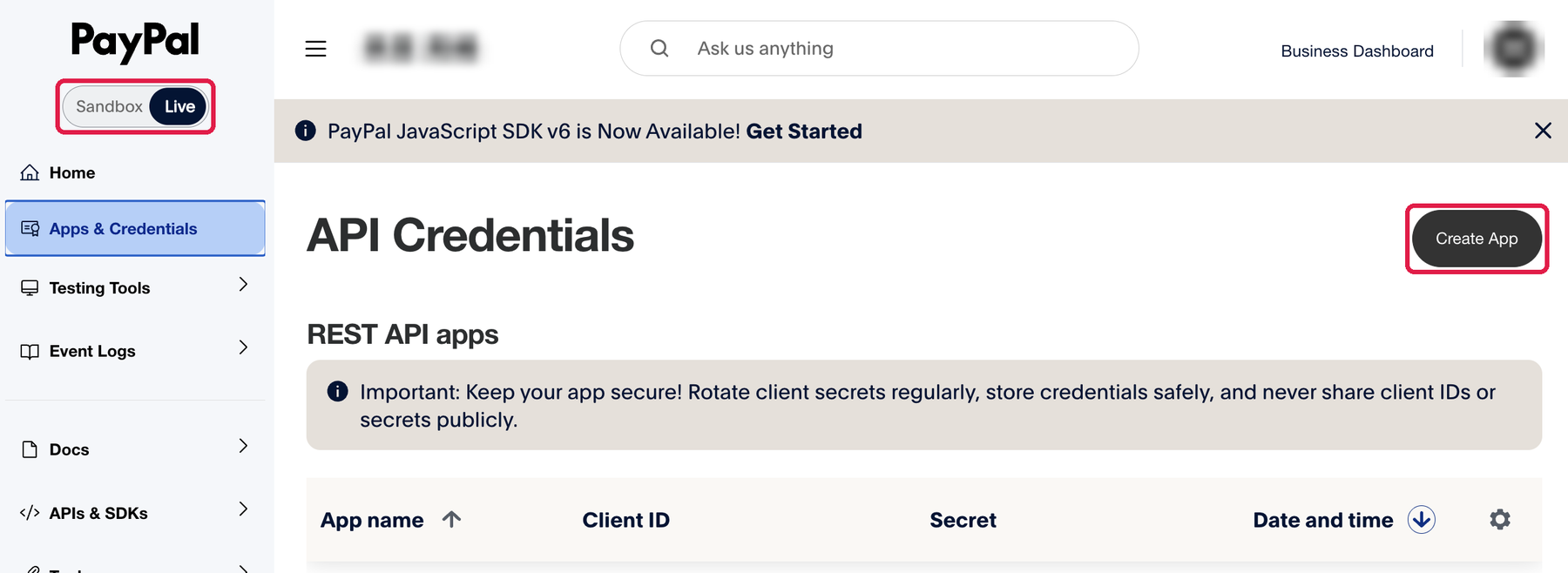
手順 8「Create App」を押す
「API Credentials」の画面で、左上が Live になっているのを確かめて、右の「Create App」を押します。
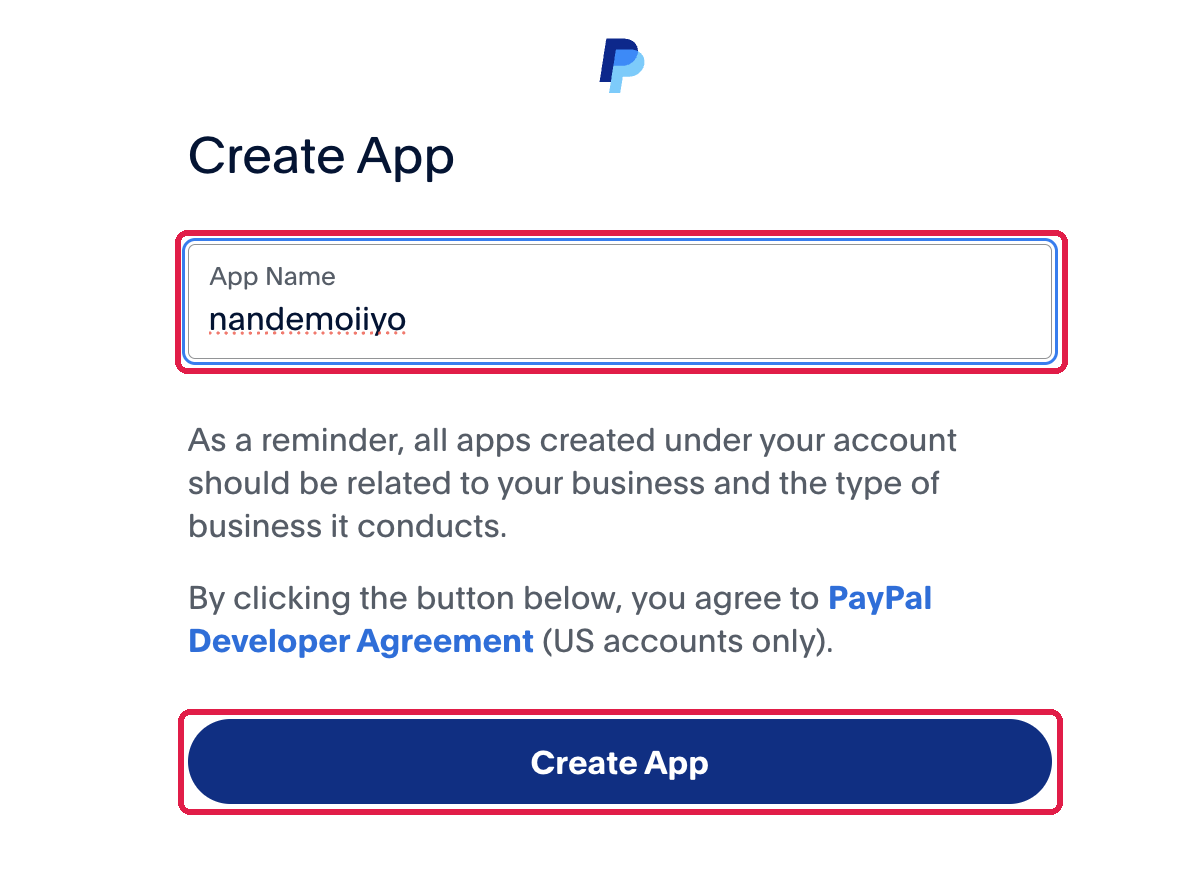
手順 9名前を付けて作る
「App Name」に、あとで見てわかる名前を入れます(例:line-affi。画面の例では nandemoiiyo と入れています)。名前はお客さんには見えません。最後に、下の「Create App」を押します。
5. 機能と Webhook はそのままにする
手順 10チェックの欄はさわらない
アプリを作ると、アプリの画面が開きます。下のほうに、使う機能(Features)のチェックの欄があります。最初に入っているチェックは、そのままで大丈夫です。「Accept payments」(支払いを受け取る)にチェックが入っていれば、代金を受け取れます。
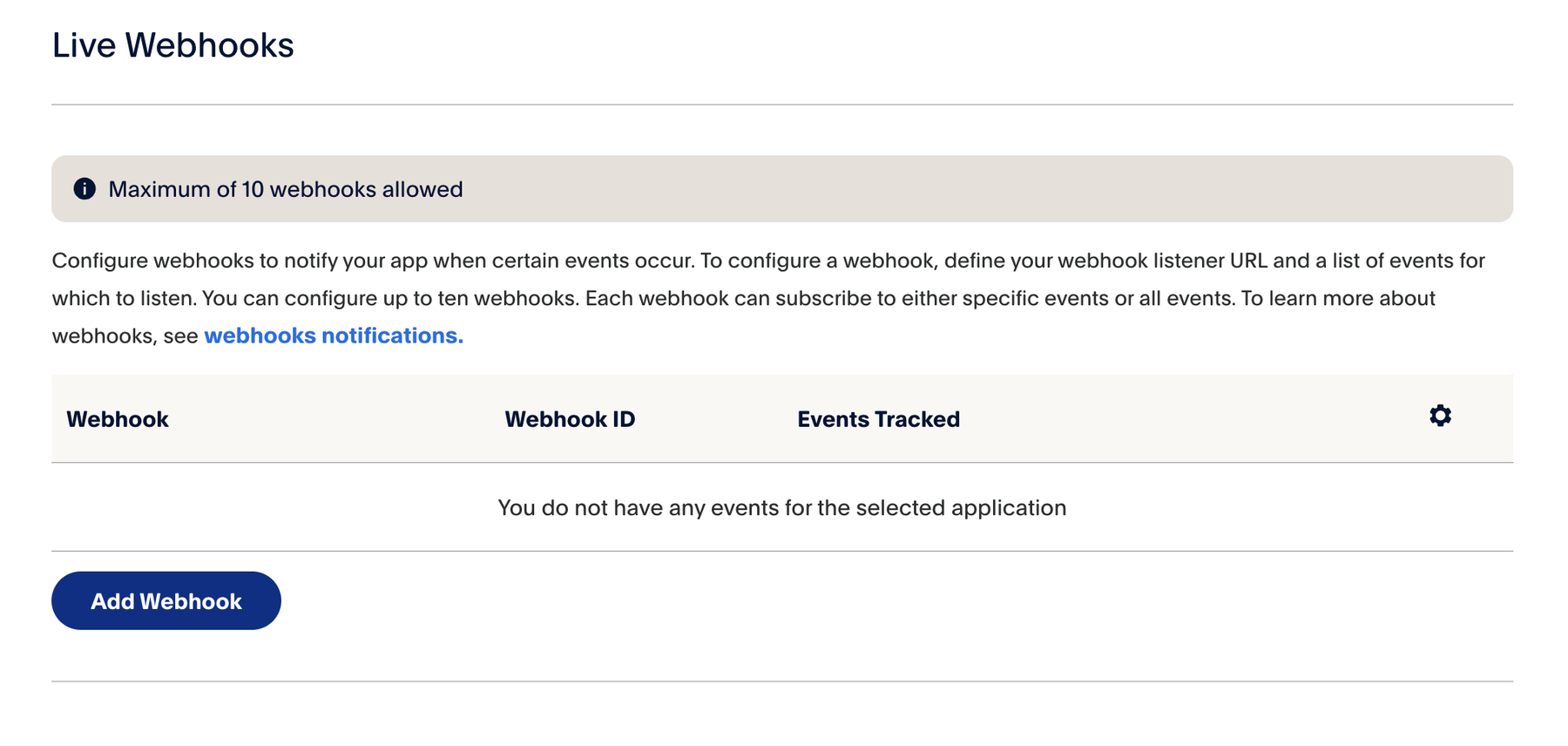
さらに下の「Live Webhooks」も、空のままで大丈夫です。「Add Webhook」は押さなくてかまいません。line-affi で保存するときに、line-affi が自動で登録します。
6. Client ID と Secret をコピーする
Client ID と Secret は、line-affi があなたの PayPal を使うための「合い鍵」です。とくに Secret は、人に見せないでください。画面の写真を人に送るときも、映らないように気をつけてください。
手順 112つの値をコピーする
アプリの画面の上のほうの「API credentials」に、2つの値が出ています。
- Client ID:右の四角いボタンでコピーします。
- Secret key 1:最初は「●●●」で隠れています。目のマークを押すと見えます。となりの四角いボタンでコピーします。
左上が Live になっていることも、もう一度確かめてください。
7. line-affi の決済設定を開いて、貼って保存する
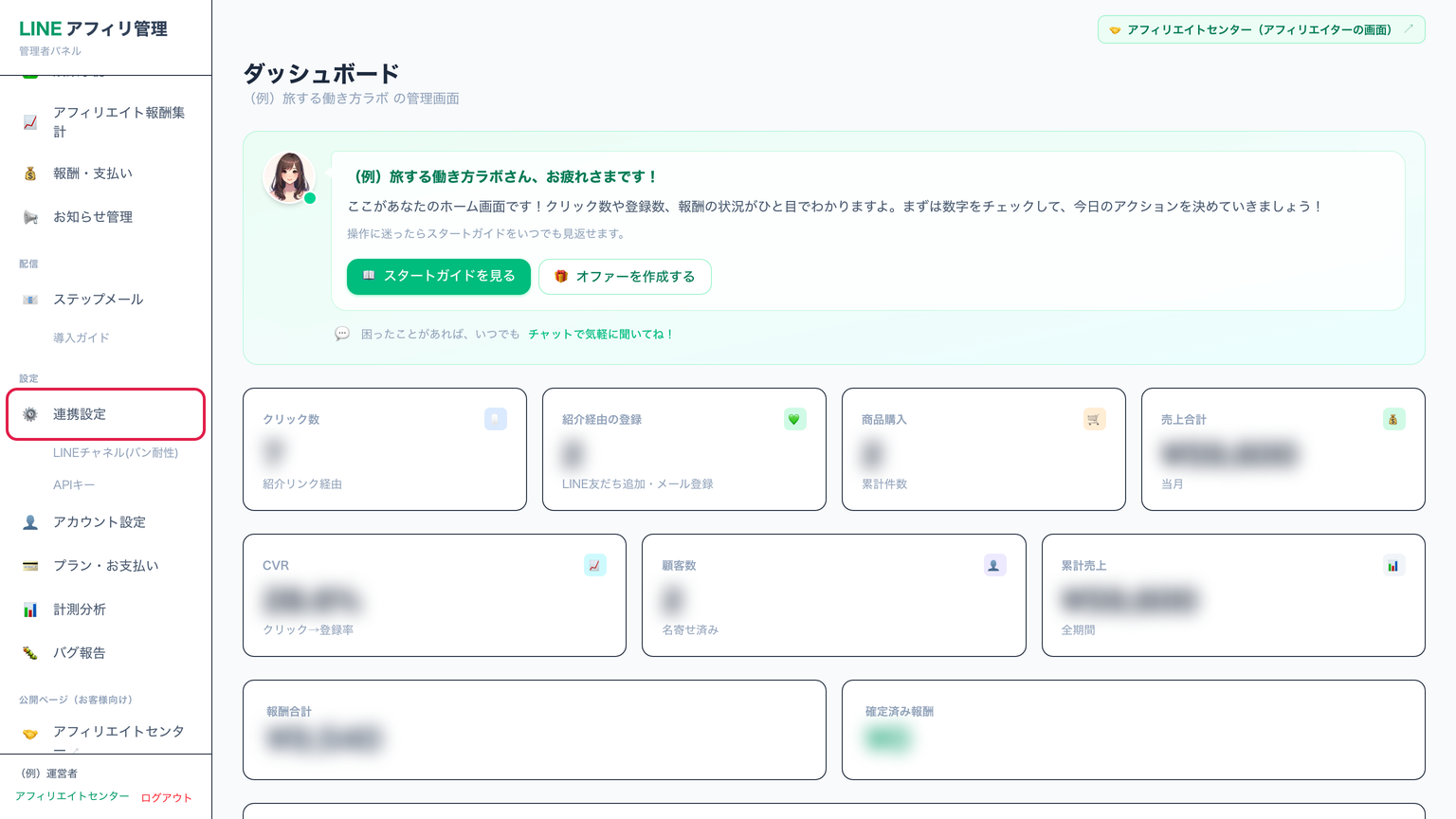
手順 12左のメニューの「連携設定」を押す
line-affi の管理画面を開き、左のメニューを下へずらして、「連携設定」を押します。「設定」という小さな文字は見出しなので、押しても開きません。そのすぐ下の「連携設定」を押してください。
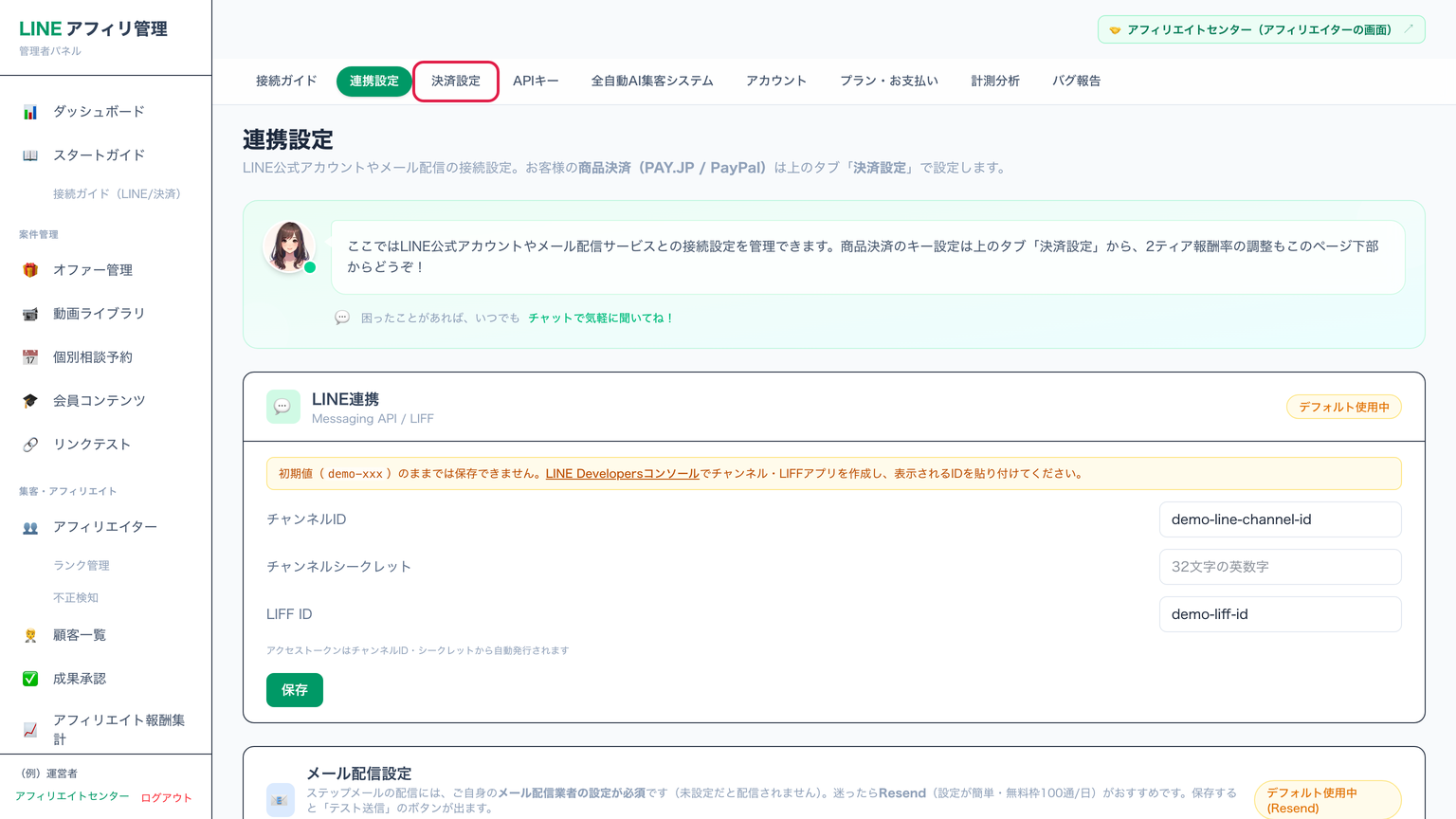
手順 13上のタブの「決済設定」を押す
「連携設定」の画面が開きます。画面の上に並んだタブの「決済設定」を押します。
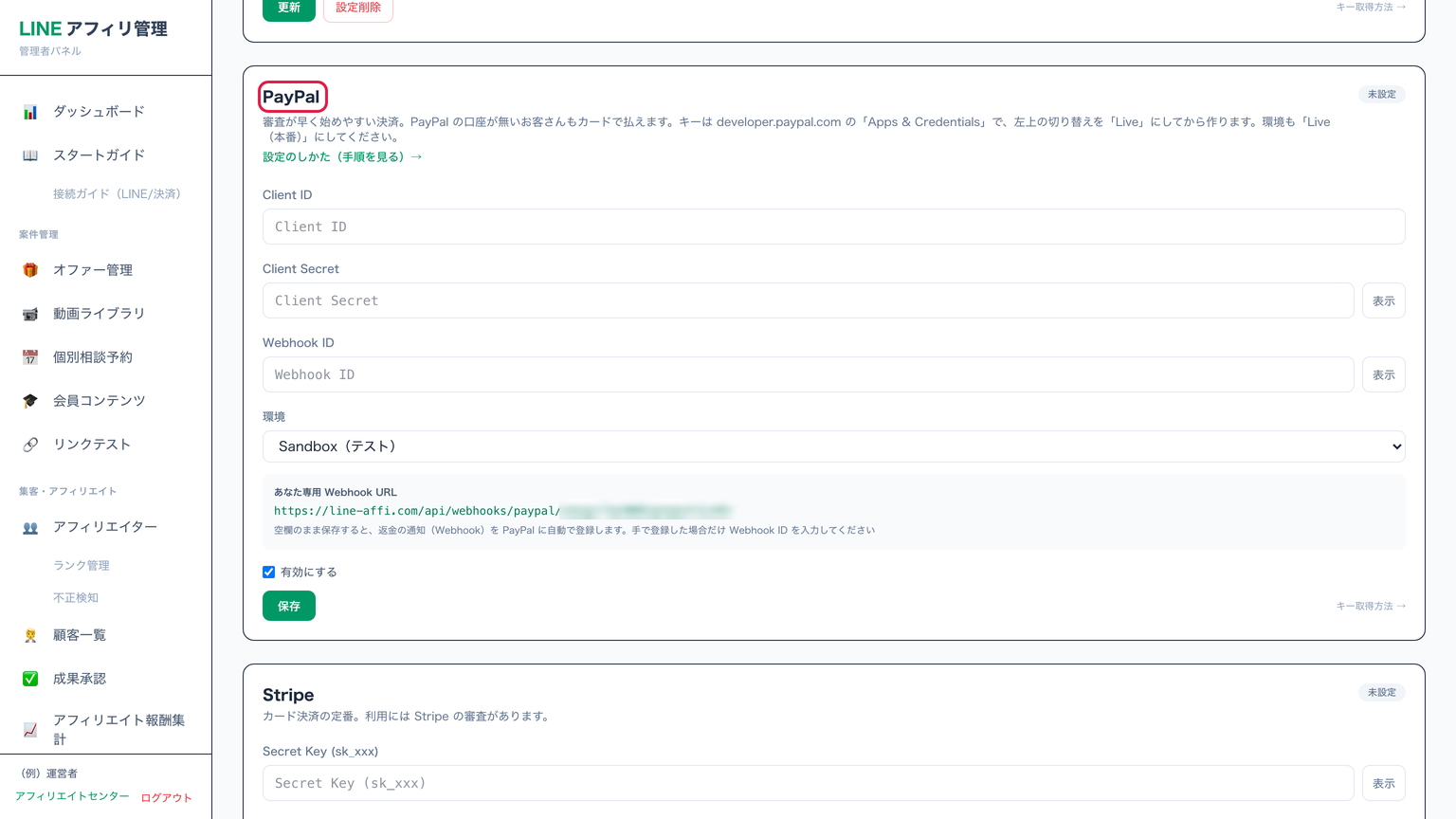
手順 14下へずらして PayPal の欄を出す
決済設定の画面を下へずらすと、PayPal の欄があります。欄の上の「設定のしかた(手順を見る)→」を押すと、このマニュアルを開けます。
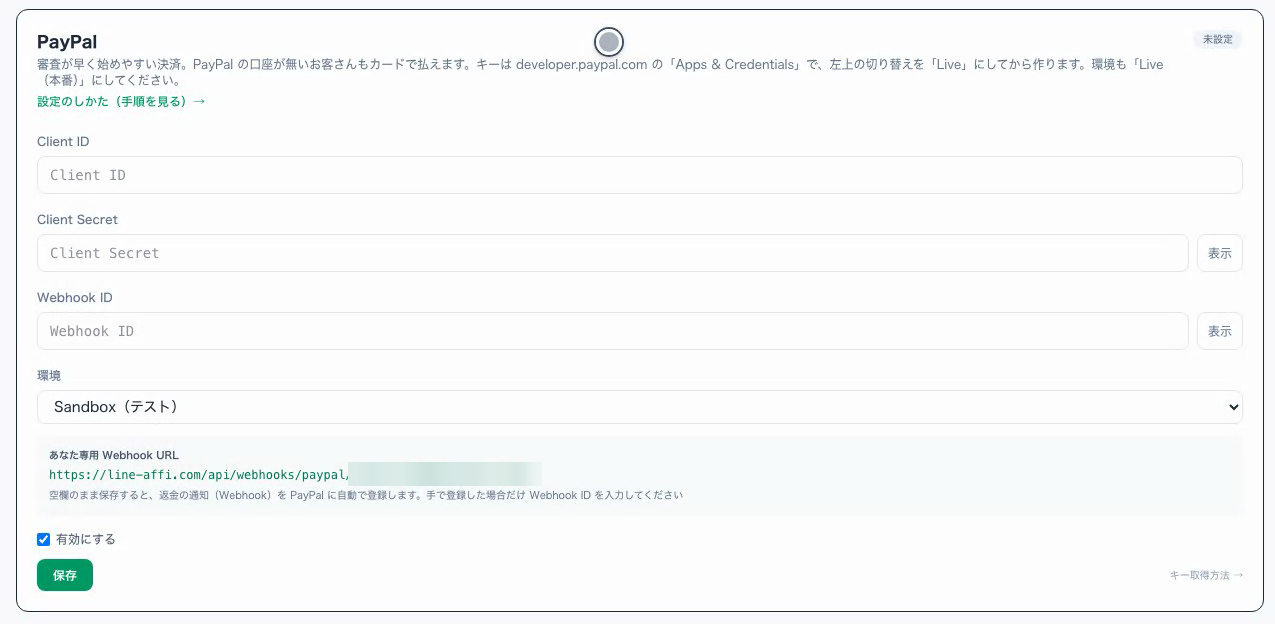
手順 15PayPal の欄の中身を確かめる
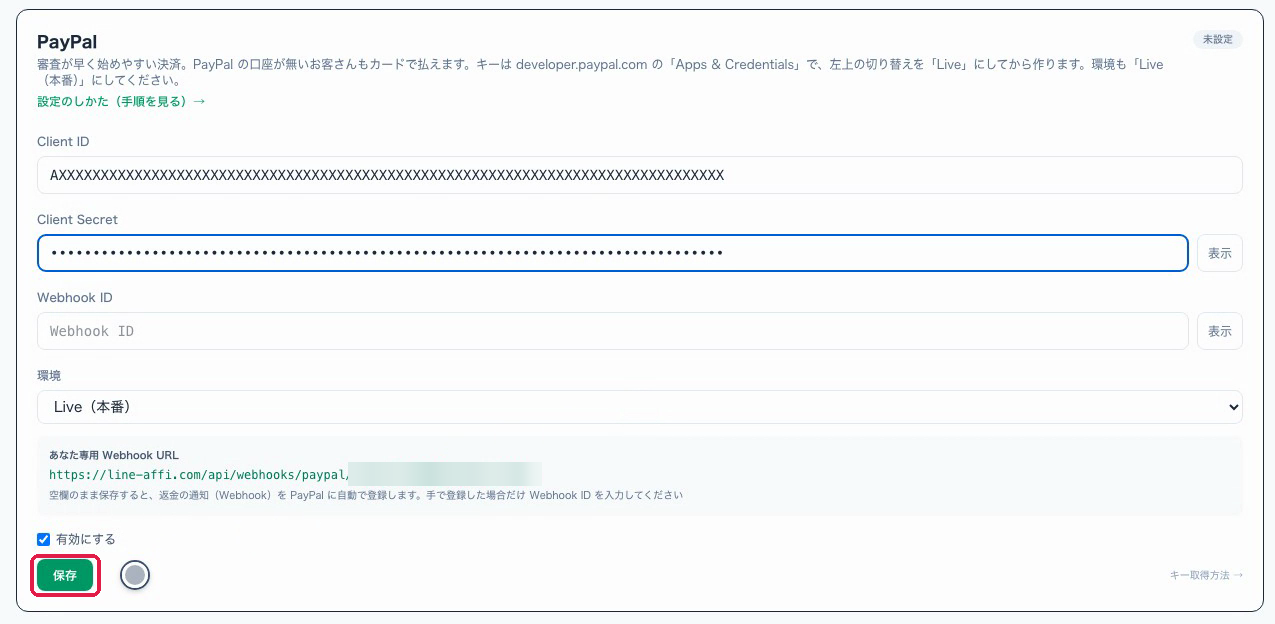
PayPal の欄には、Client ID・Client Secret・Webhook ID・環境を入れるところと、「保存」のボタンがあります。欄の上には、キーの取り方の短い説明も書いてあります。
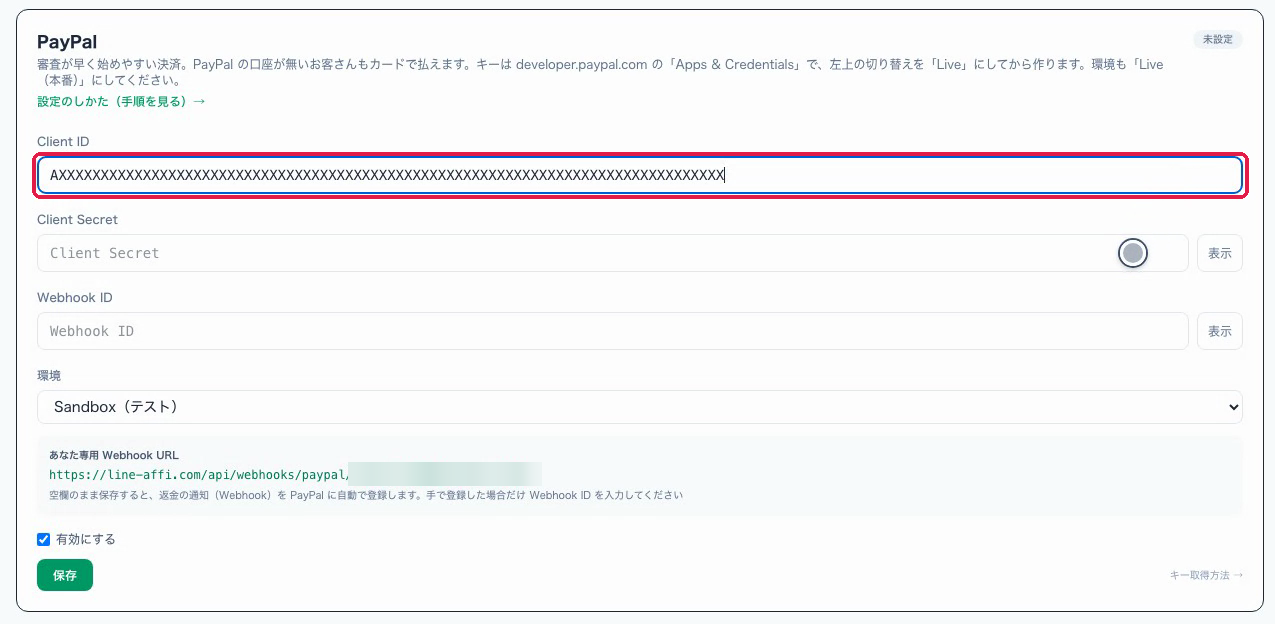
手順 16Client ID を貼る
「Client ID」に、手順11でコピーした Client ID を貼ります。
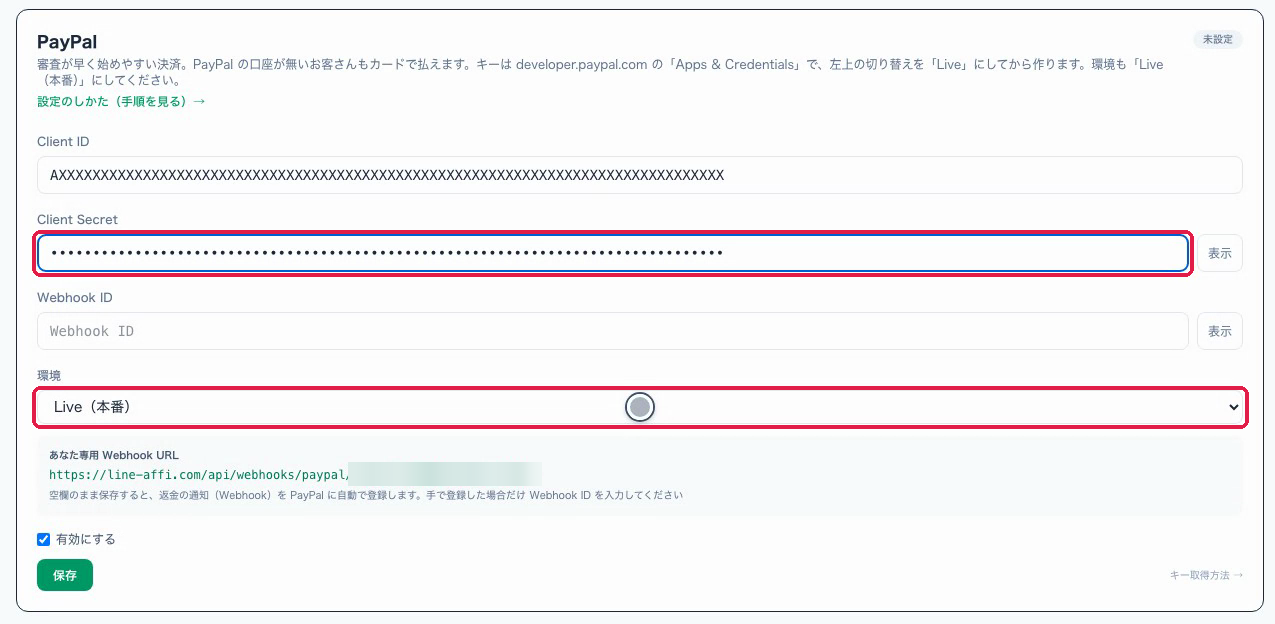
手順 17Secret を貼って、環境を「Live(本番)」にする
「Client Secret」に、手順11でコピーした Secret を貼ります。「Webhook ID」は空のままで大丈夫です。
「環境」は、「Live(本番)」を選びます。最初は「Sandbox(テスト)」になっているので、かならず変えてください。
手順 18「保存」を押す
「有効にする」にチェックが入っているのを確かめて、「保存」を押します。保存すると、返金のお知らせ(Webhook)が PayPal に自動で登録されます。
8. 本物の決済でテストする
手順 19少ない金額の商品で1回買ってみる
本番の前に、少ない金額のテスト用の商品を作り、自分で1回、本当に買ってみます。購入のあとの画面やメールが、お客さんに届くとおりに動くかを確かめます。
確かめたら、PayPal の「アクティビティ」から、その支払いを返金します。返金まで、line-affi に正しく反映されるかも見ておくと安心です。
補足:PayPal で決済するときの注意
- line-affi の PayPal は、1回払いの商品だけに使えます。月額(毎月の支払い)の商品には使えません。
- PayPal で買ったお客さんには、購入のすぐあとに出る「ワンクリックの追加購入」は使えません。PayPal では、お客さんのカードの情報を保存しないためです。
- ワンクリックの追加購入や、月額の商品(毎月の自動請求)を使いたいときは、カード決済のPAY.JPの審査を申し込んでください。審査には数日〜数週間かかるので、早めに出しておくと安心です。審査では、特定商取引法の表記のページ・販売ページ・商品の説明を見られます。審査が通ったら、line-affi の「決済設定」の PAY.JP の欄にキーを入れます。「決済設定」の画面に、PAY.JP の決済手数料が引き下げになる紹介コードと入れ方を載せています。