個別相談の予約(担当者・Google カレンダー)
個別相談を、担当者の Google カレンダーの空き時間で受ける設定です。空き時間の案内、担当者の割り当て、Google Meet の URL、確認・リマインドのメール、キャンセルまで自動になります。上から順に進めてください。
1. できること
個別相談を、あなた1人でも、何人かの担当者でも受けられます。担当者の Google カレンダーをつなぐと、次のことが自動になります。
- 空いている時間だけを予約ページに出します。担当者のカレンダーに予定がある時間は、予約が入りません。
- 担当者が何人かいるときは、その時間に空いている人に自動で予約を入れます(決めた順番で、空いている最初の人)。
- 予約が入ると、担当者のカレンダーに予定が入り、Google Meet の URL も自動で作られます。
- お客様には確認メールと、前日・1時間前のリマインドメールが届きます。担当者にも「予約が入りました」のメールが届きます。
- お客様は、確認メールのリンクから自分でキャンセルできます。カレンダーの予定も自動で消えます。
- 紹介リンクから来たお客様は、ウェビナー → 個別相談の予約 → 購入まで、紹介者の記録が続きます。あとから購入されても、紹介者に報酬が付きます。
全体の流れ
① 担当者を登録する → ② 担当者の Google カレンダーをつなぐ → ③ 予約ページを作って担当者を選ぶ → ④ 予約ページの URL を案内する。この順番で進めます。
1人で受けるときも、自分を「担当者」として登録して Google カレンダーをつなぐと、空き時間の管理や Meet の URL 作りが自動になります。
2. 担当者を登録する
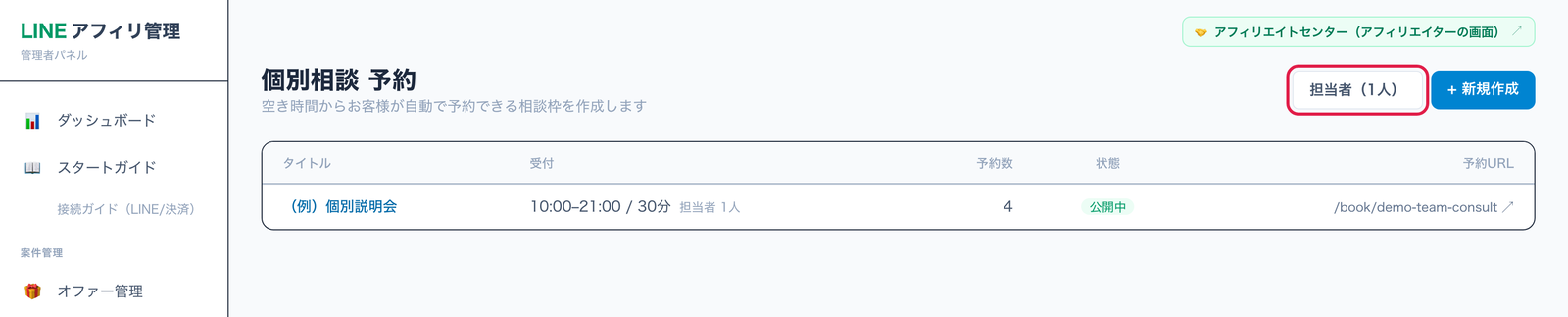
手順 1「個別相談予約」の「担当者」を押す
管理画面の左のメニューから「個別相談予約」を開き、右上の「担当者」のボタンを押します。
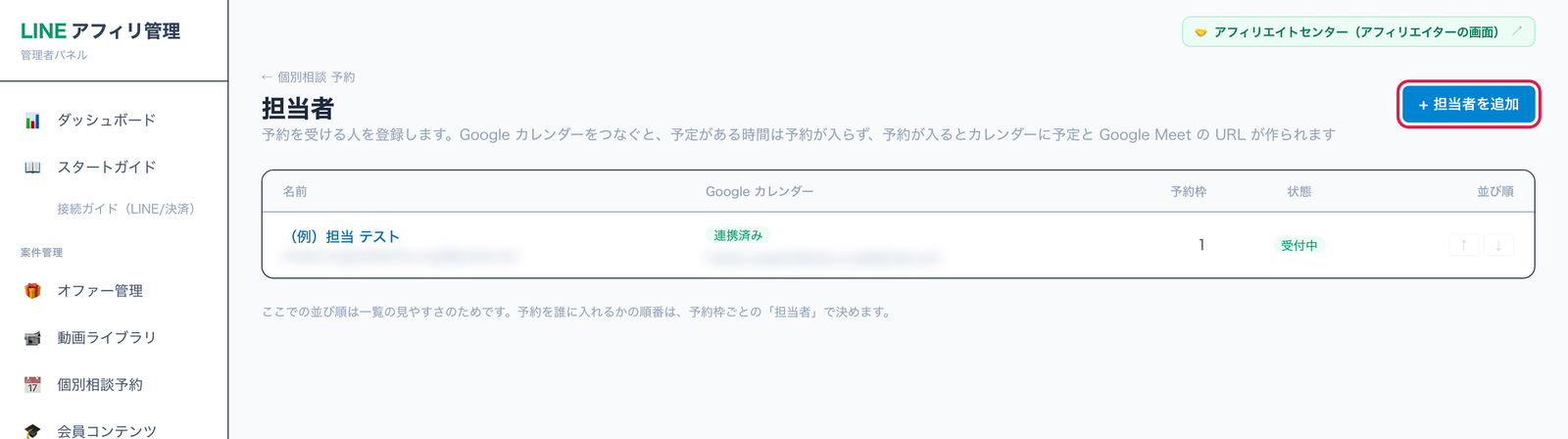
手順 2「+ 担当者を追加」を押す
担当者の一覧が開きます。右上の「+ 担当者を追加」を押します。
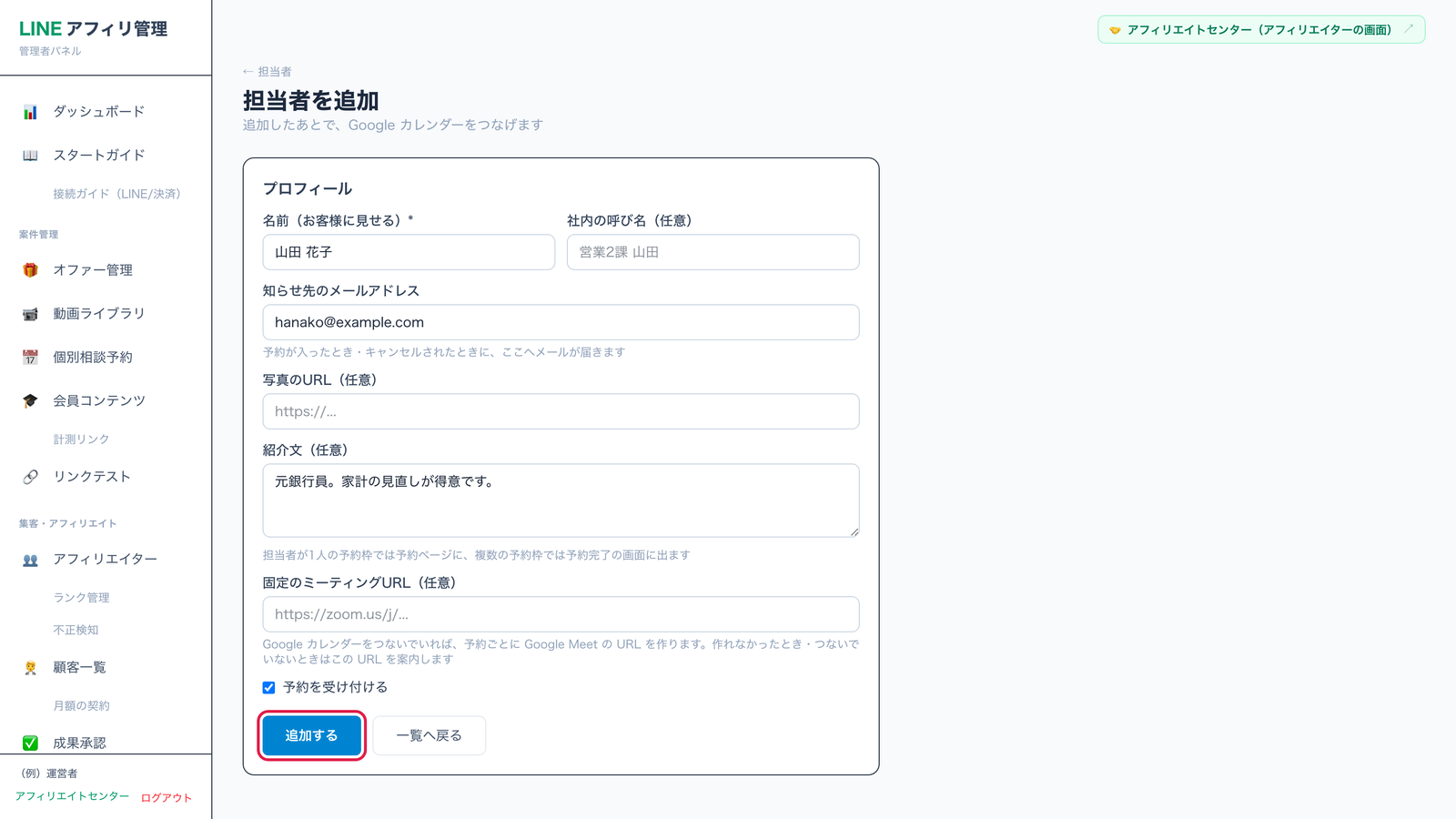
手順 3名前・知らせ先のメールなどを入れて「追加する」
担当者の情報を入れます。
- 名前(お客様に見せる):予約ページや確認メールに出る名前です(必須)。
- 社内の呼び名:管理画面だけで使う名前です(なくても大丈夫)。
- 知らせ先のメールアドレス:予約が入ったとき・キャンセルされたときに、ここへメールが届きます。
- 写真の URL・紹介文:担当者が1人の予約ページでは予約ページに、何人かいるときは予約が確定した画面に出ます。
- 固定のミーティング URL:Google カレンダーをつなげば Meet の URL は自動で作られるので、空のままで大丈夫です。Google をつながない人や、Zoom を使いたい人だけ入れます。
入れたら「追加する」を押します。
3. Google カレンダーをつなぐ
担当者を追加すると、その人の画面が開きます。いちばん上の「Google カレンダー」の欄でつなぎます。つなぎ方は2通りあります。
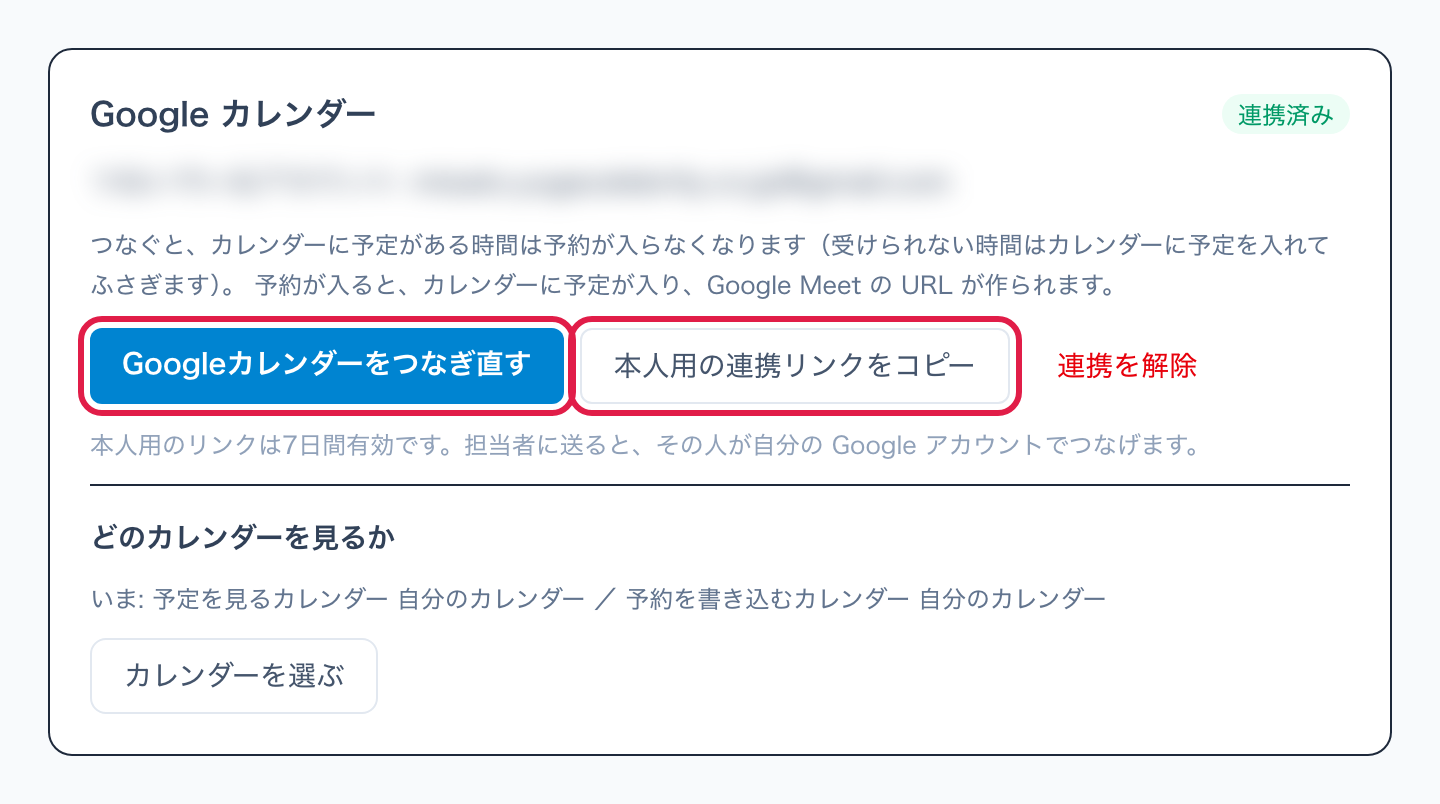
手順 4「Googleカレンダーをつなぐ」か「本人用の連携リンクをコピー」を押す
- 自分の Google アカウントでつなぐとき:「Googleカレンダーをつなぐ」を押します(つないだあとは「つなぎ直す」に変わります)。
- ほかの担当者のカレンダーをつなぐとき:「本人用の連携リンクをコピー」を押し、そのリンクを担当者にメールや LINE で送ります。リンクは7日間使えます。担当者のパスワードを聞く必要はありません。
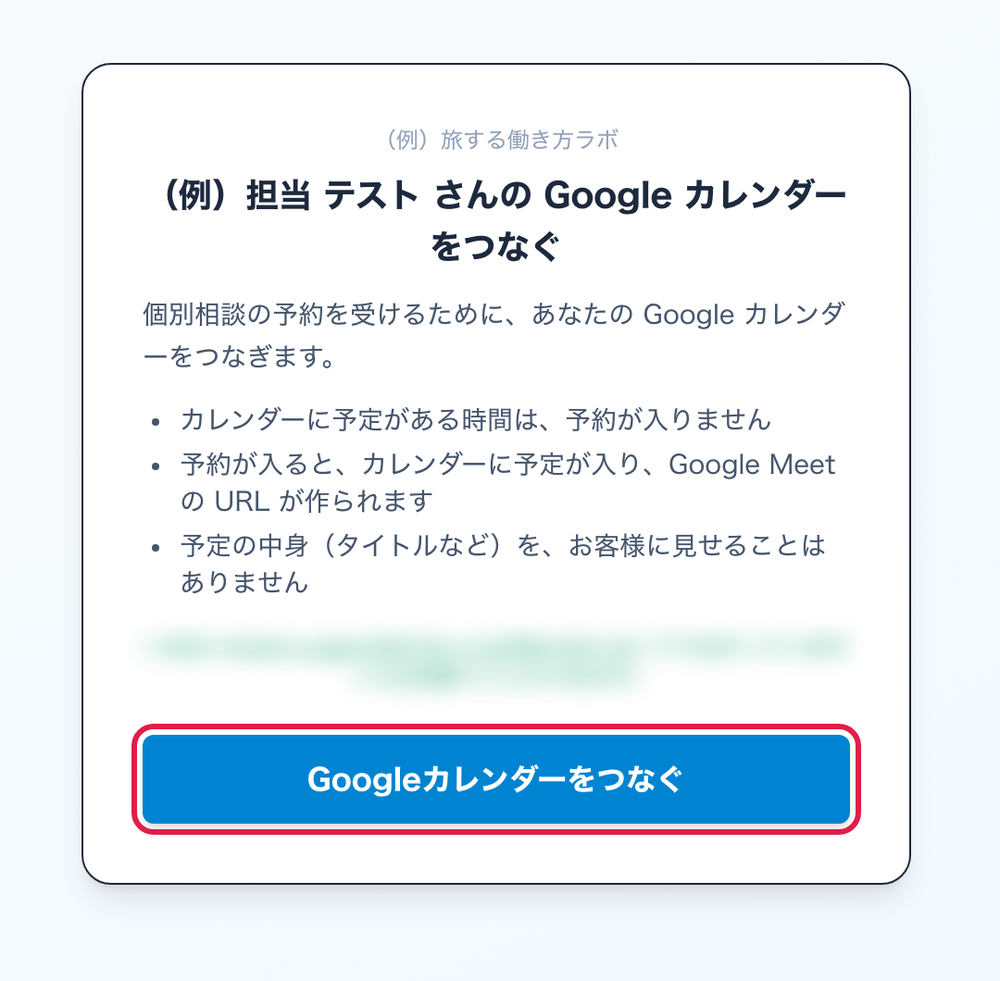
手順 5(担当者に送ったとき)担当者がリンクを開いてボタンを押す
担当者がリンクを開くと、このページが出ます。「Googleカレンダーをつなぐ」を押すと、Google の画面に進みます。このあとの手順6〜9は、担当者本人が行います。
警告の画面は、ふつう出ません
line-affi は Google の審査に通っています。ふつうは「確認されていません」の画面は出ず、手順6・7はとばして進めます。出たときだけ、「詳細」→「line-affi.com(安全ではないページ)に移動」で進んでください。
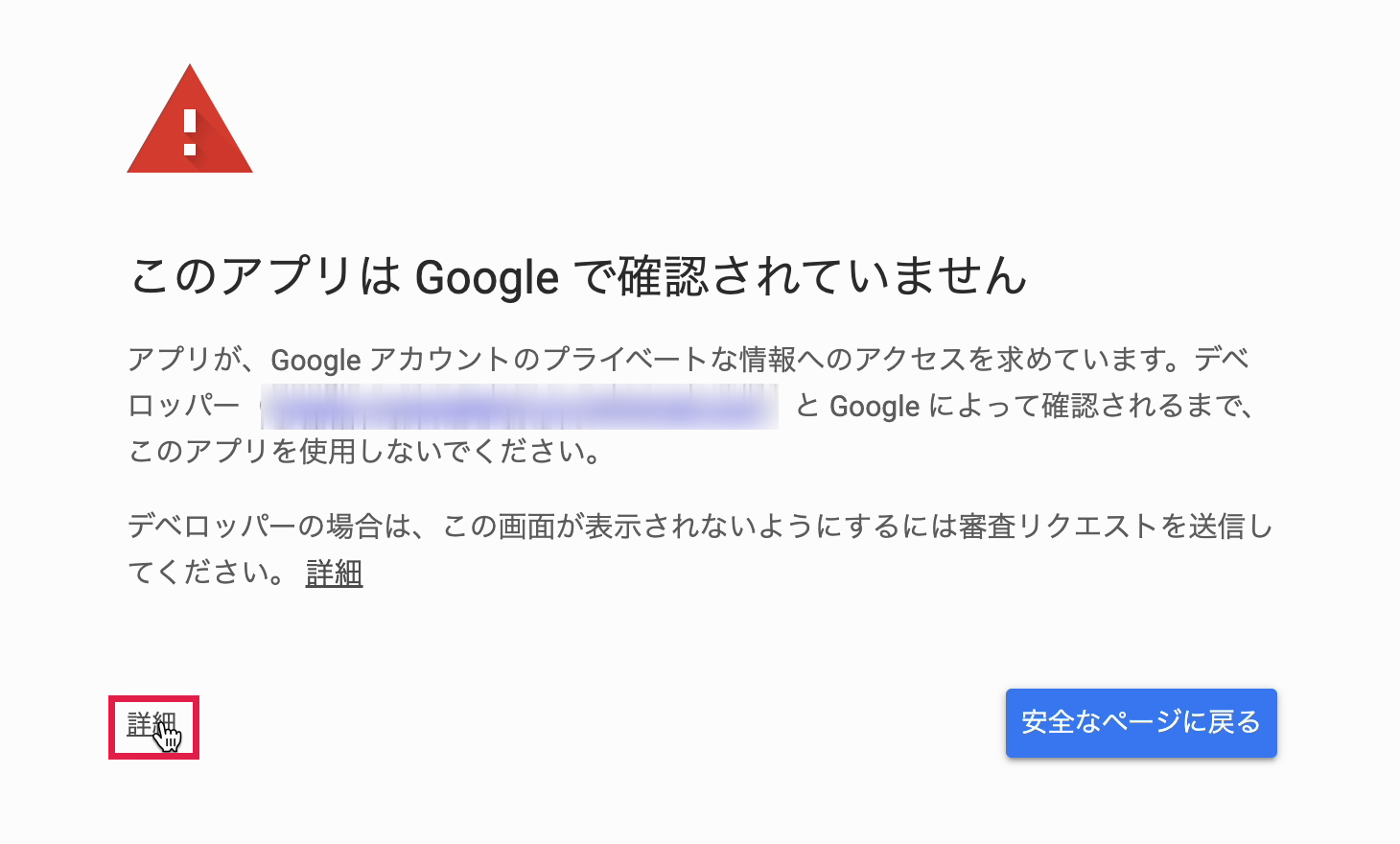
手順 6(まれに)「このアプリは Google で確認されていません」が出たら「詳細」を押す
Google のアカウントを選ぶ画面が出たら、つなぎたいアカウントを選びます。
line-affi は Google の審査に通っているので、ふつうはこの画面は出ません(出なければ、手順6・7はとばして、手順8へ進みます)。もし「このアプリは Google で確認されていません」という画面が出たときは、左下の「詳細」を押します。
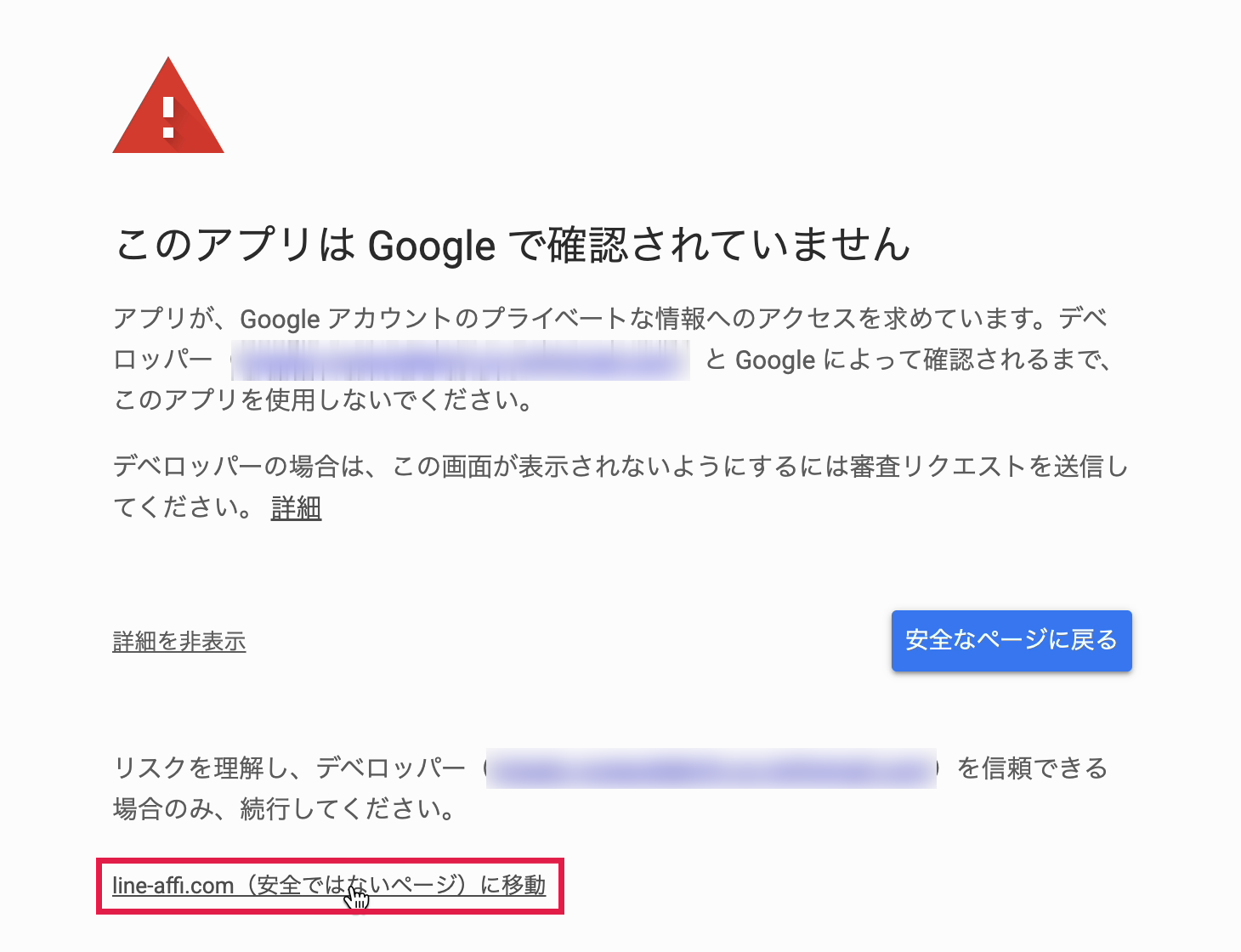
手順 7「line-affi.com(安全ではないページ)に移動」を押す
下に文が増えます。いちばん下の「line-affi.com(安全ではないページ)に移動」を押します。
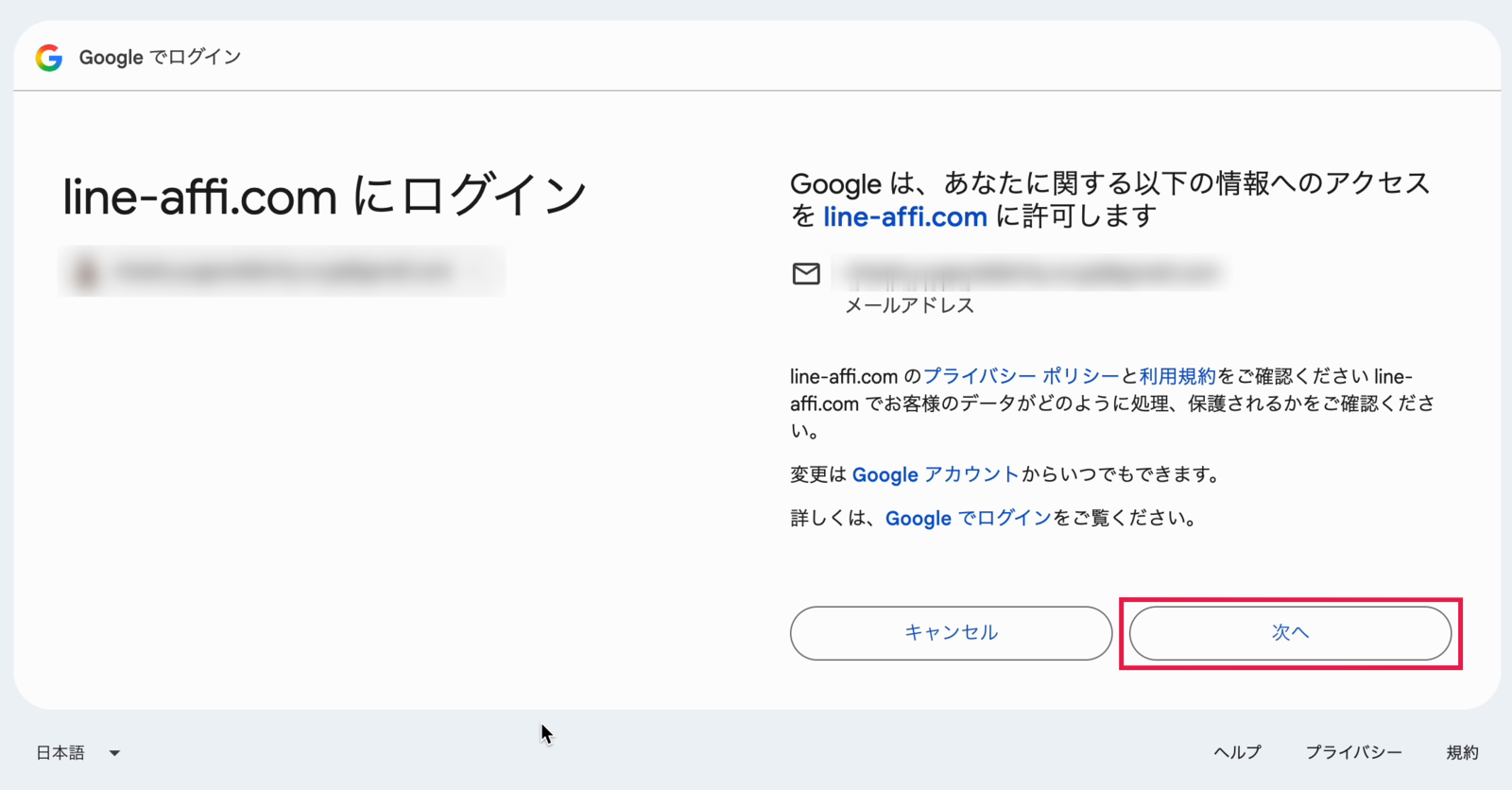
手順 8「次へ」を押す
「line-affi.com にログイン」の画面が出ます。アカウントがつなぎたいものになっているのを確かめて、「次へ」を押します。
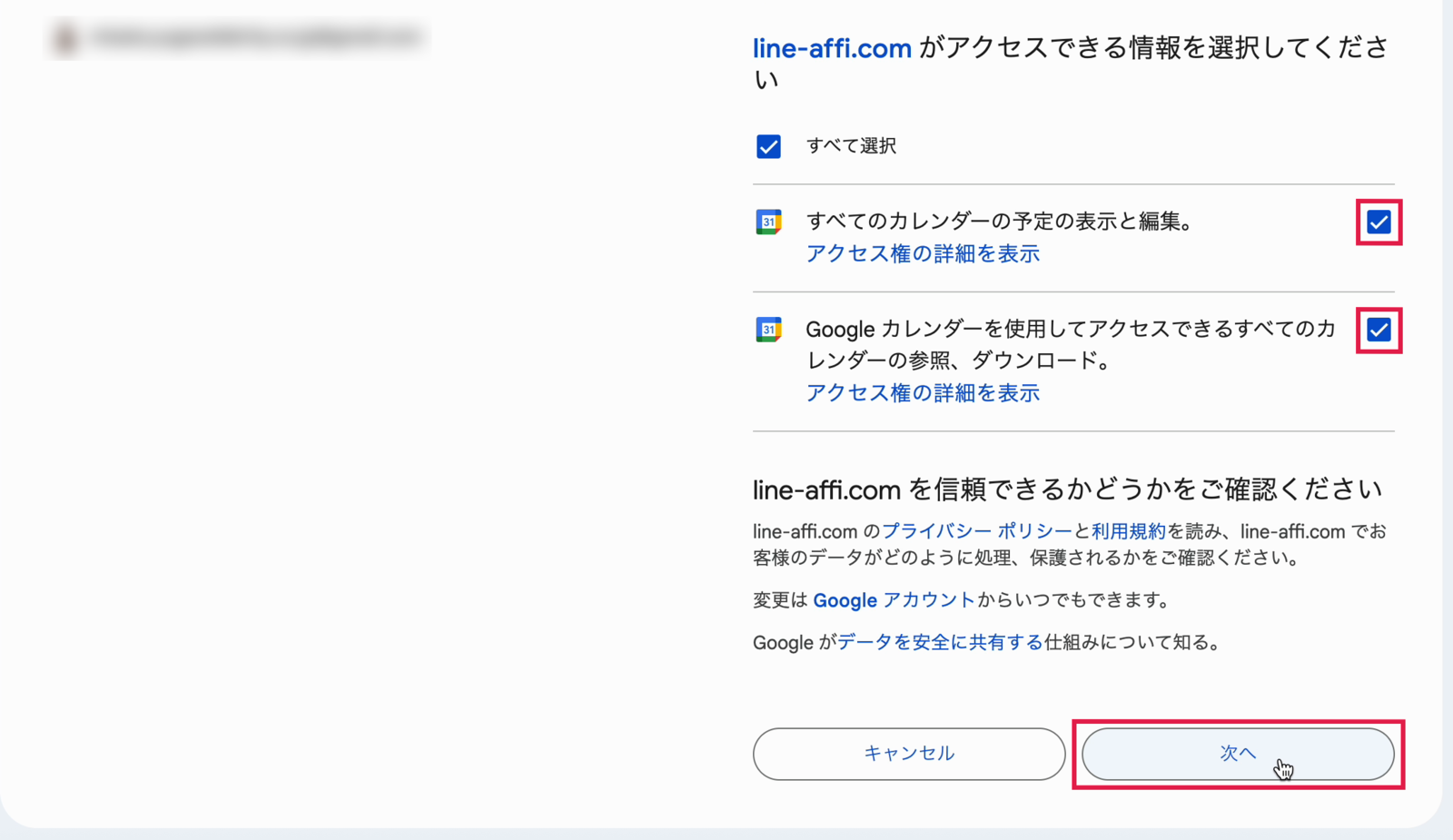
手順 92つにチェックを入れて「次へ」を押す
「line-affi.com がアクセスできる情報を選択してください」の画面で、2つともチェックを入れます(「すべて選択」を押すと2つとも入ります)。
- すべてのカレンダーの予定の表示と編集(予約の予定を入れる・消すのに使います)
- Google カレンダーを使用してアクセスできるすべてのカレンダーの参照(空いている時間を調べるのに使います)
画面を下へずらして、「次へ」を押します。
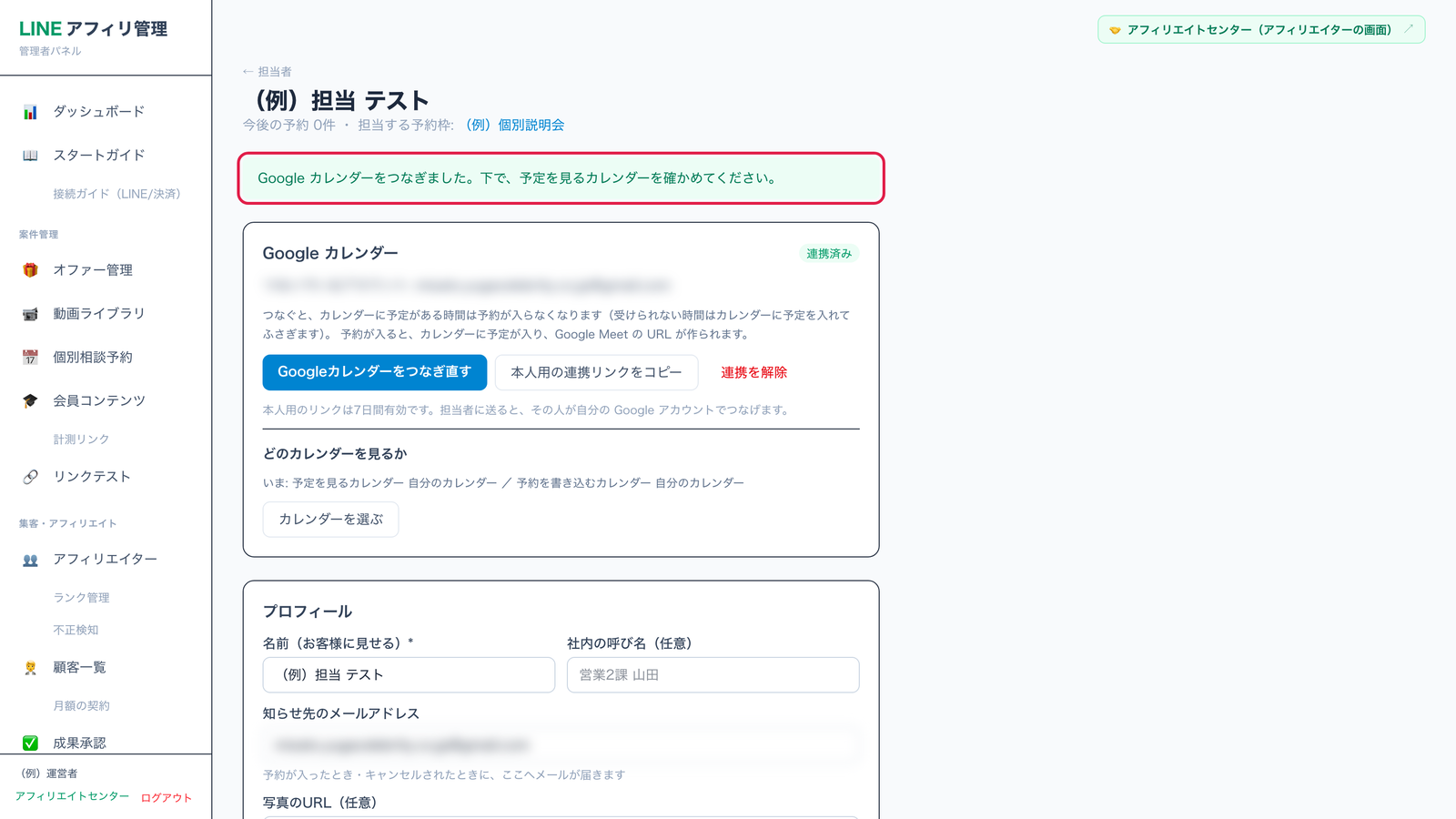
手順 10「Google カレンダーをつなぎました」が出たら完了
line-affi の画面にもどり、「Google カレンダーをつなぎました」と出れば完了です。右上の表示も「連携済み」になります。
担当者本人が連携リンクからつないだときは、担当者の画面に「つながりました」と出ます。管理画面の担当者の一覧でも「連携済み」になります。
予約を受けたくない時間は、カレンダーに予定を入れる
つないだあとは、カレンダーに予定がある時間には予約が入りません。お休みの日や、予約を受けたくない時間があるときは、Google カレンダーにその時間の予定を入れておけば、予約ページに出なくなります。
予定の中身(タイトルなど)が、お客様に見えることはありません。
4. どのカレンダーを見るか・どこに書き込むかを選ぶ
最初は、担当者の「自分のカレンダー」の予定を見て、予約も自分のカレンダーに書き込みます。ほかのカレンダー(家族や仕事用など)の予定も避けたいときは、ここで選びます。そのままでよければ、この章はとばして大丈夫です。
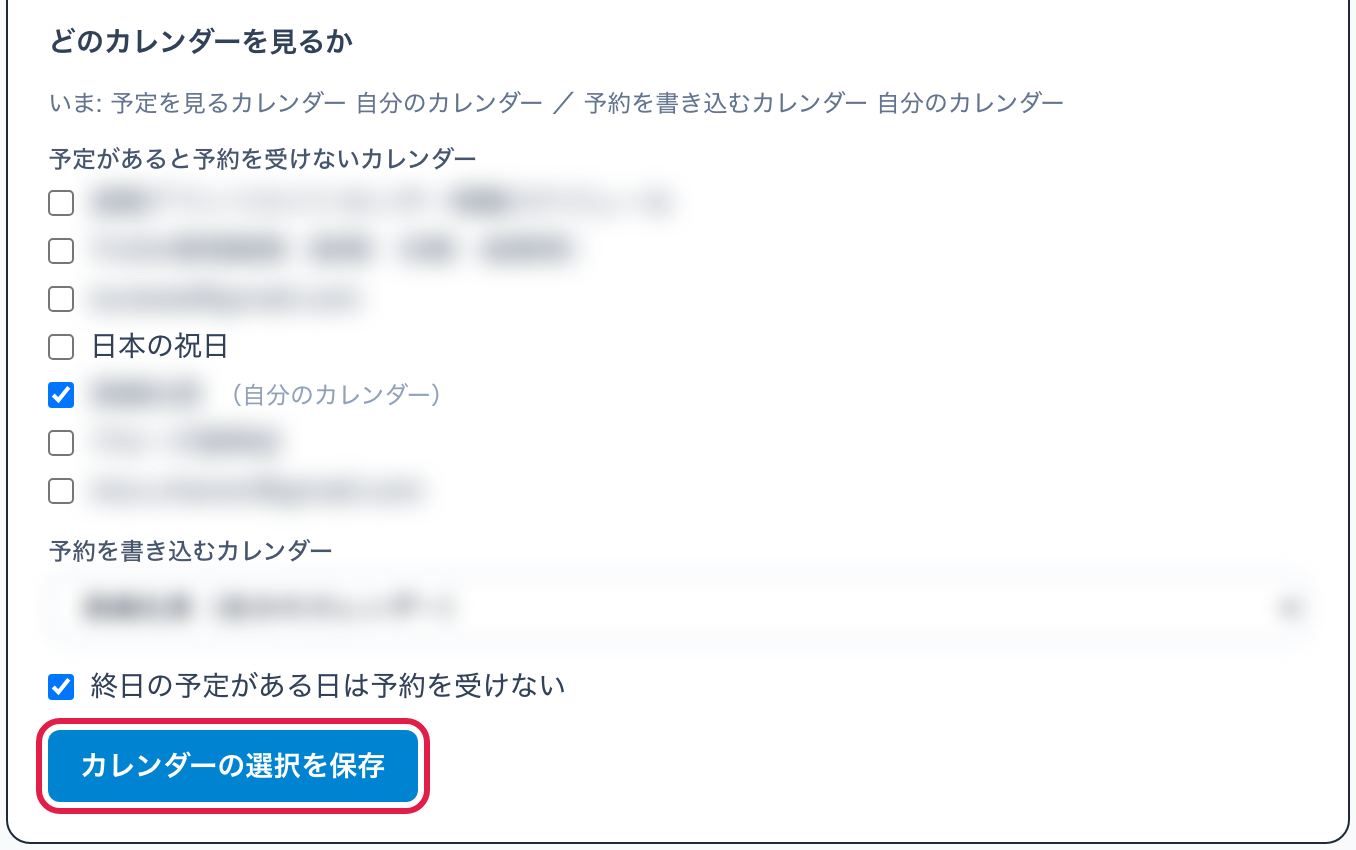
手順 11「カレンダーを選ぶ」を押して、選んで保存する
担当者の画面の「どのカレンダーを見るか」で「カレンダーを選ぶ」を押すと、その人のカレンダーの一覧が出ます。
- 予定があると予約を受けないカレンダー:チェックを入れたカレンダーに予定がある時間は、予約が入りません(1つ以上選びます)。
- 予約を書き込むカレンダー:予約の予定(Meet の URL つき)を入れるカレンダーです。
- 終日の予定がある日は予約を受けない:チェックを入れると、「終日」の予定(お休み・出張など)がある日は、まる1日予約を受けません。外すと、終日の予定は気にせず、時間の決まった予定だけを避けます。
選んだら「カレンダーの選択を保存」を押します。
5. 予約ページを作り、担当者を選ぶ
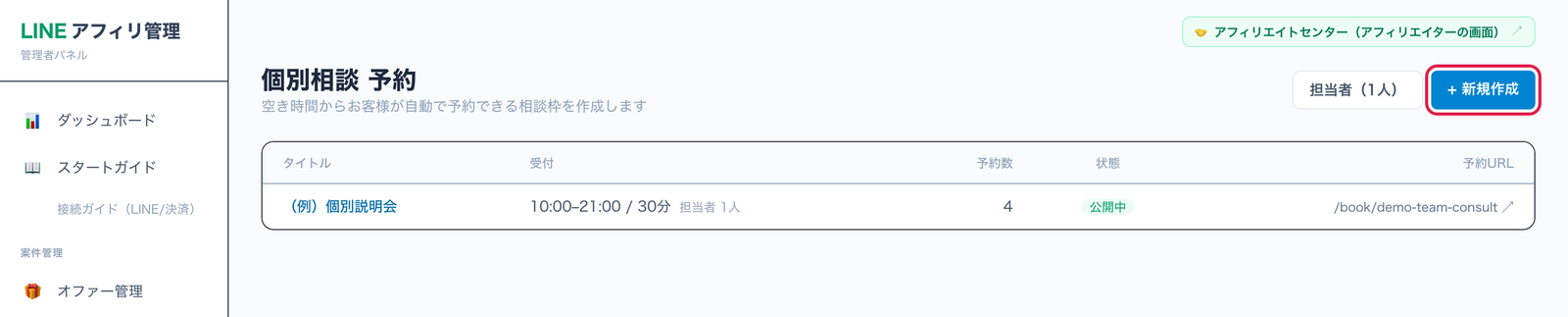
手順 12「+ 新規作成」を押す
「個別相談予約」の画面で、右上の「+ 新規作成」を押します。すでにある予約ページに担当者を付けるときは、一覧のタイトルを押して開きます。
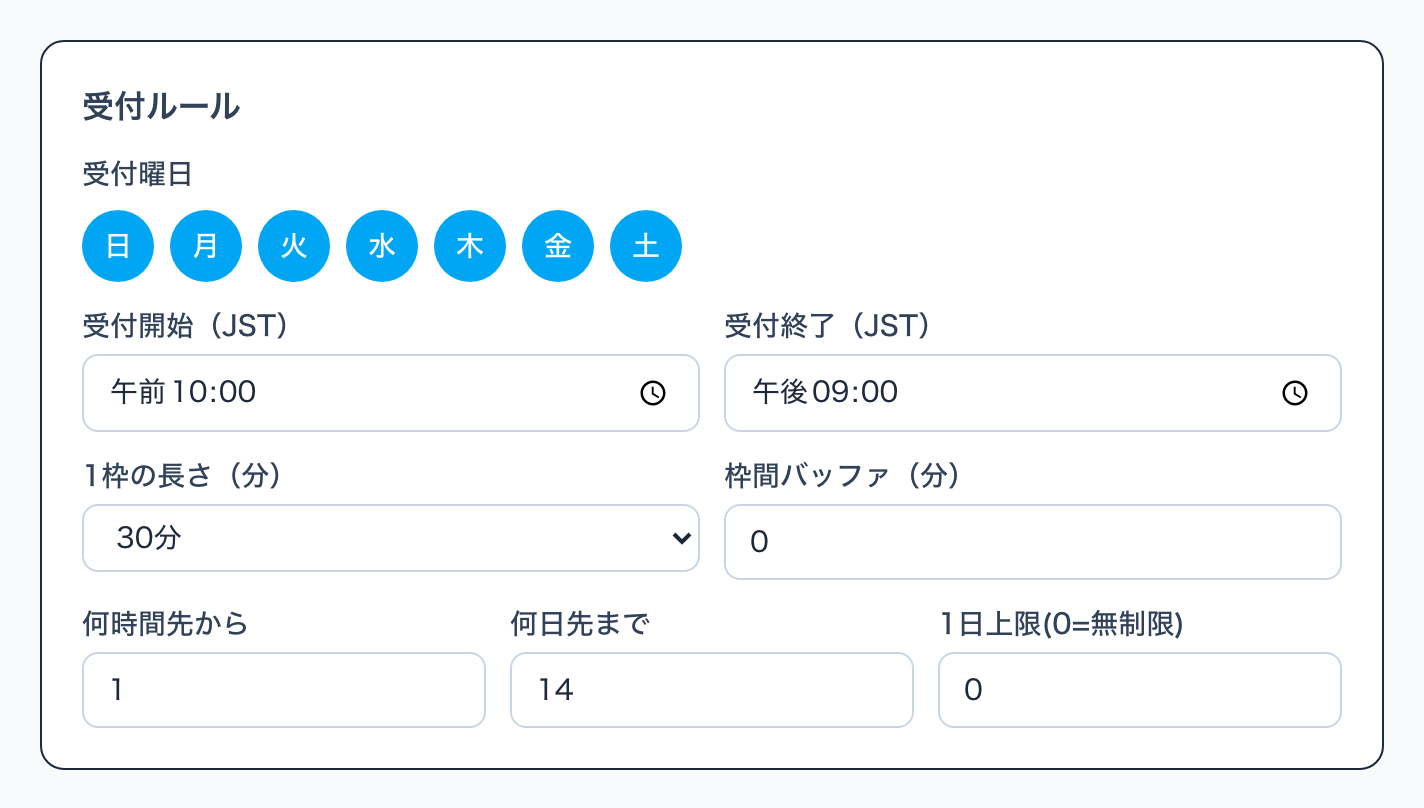
手順 13受け付ける曜日・時間・枠の長さを決める
「基本情報」でタイトル(例:無料個別相談(30分))を入れ、「受付ルール」を決めます。時間は日本時間です。
- 受付曜日・受付開始・受付終了:予約を受ける曜日と時間帯です。
- 1枠の長さ:15分・30分・45分・60分・90分から選びます。
- 枠間バッファ:予約と予約のあいだに空ける時間です。
- 何時間先から:「今から○時間後より先」の枠だけ出します(直前の予約を防ぎます)。
- 何日先まで:何日先の枠まで予約を受けるかです。
- 1日上限:1日に受ける予約の数です(0 なら決めません)。
担当者のカレンダーをつないでいても、この受付時間の外には予約が入りません。受付時間の中で、カレンダーが空いている時間だけが予約ページに出ます。
手順 14担当者を選び、並び順を決める
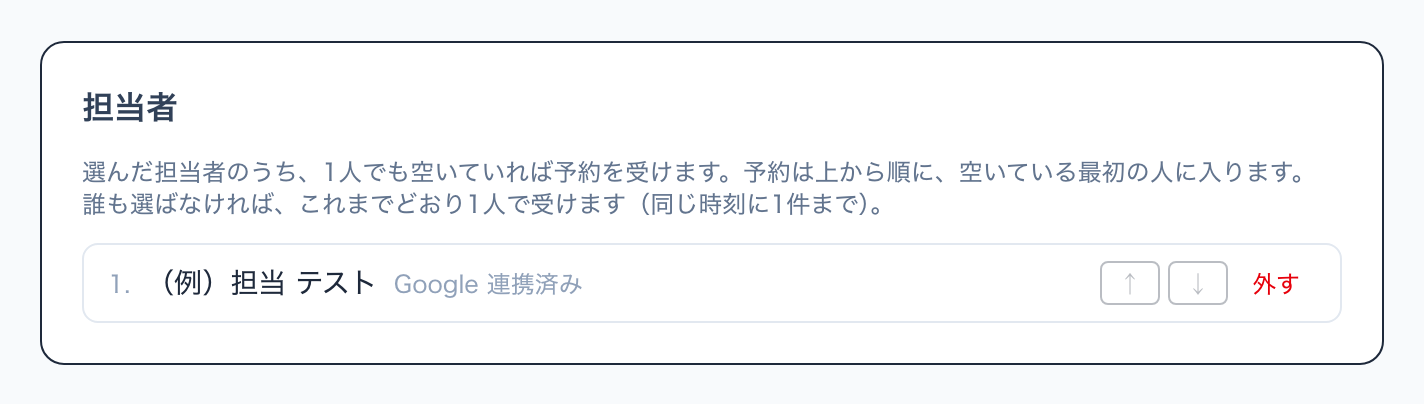
「担当者」の欄で、予約を受ける人の名前を押して選びます。
- 選んだ人のうち、1人でも空いていれば、その時間を予約ページに出します。
- 予約は上から順に、その時間に空いている最初の人に入ります。「↑」「↓」で順番を変えられます。よく受けてほしい人を上にします。
- 同じ担当者に、別の予約ページから同じ時間の予約が入ることはありません。
- 誰も選ばなければ、これまでどおり1人で受けます(同じ時間に1件まで)。
手順 15ミーティング情報と確認メールを確かめる
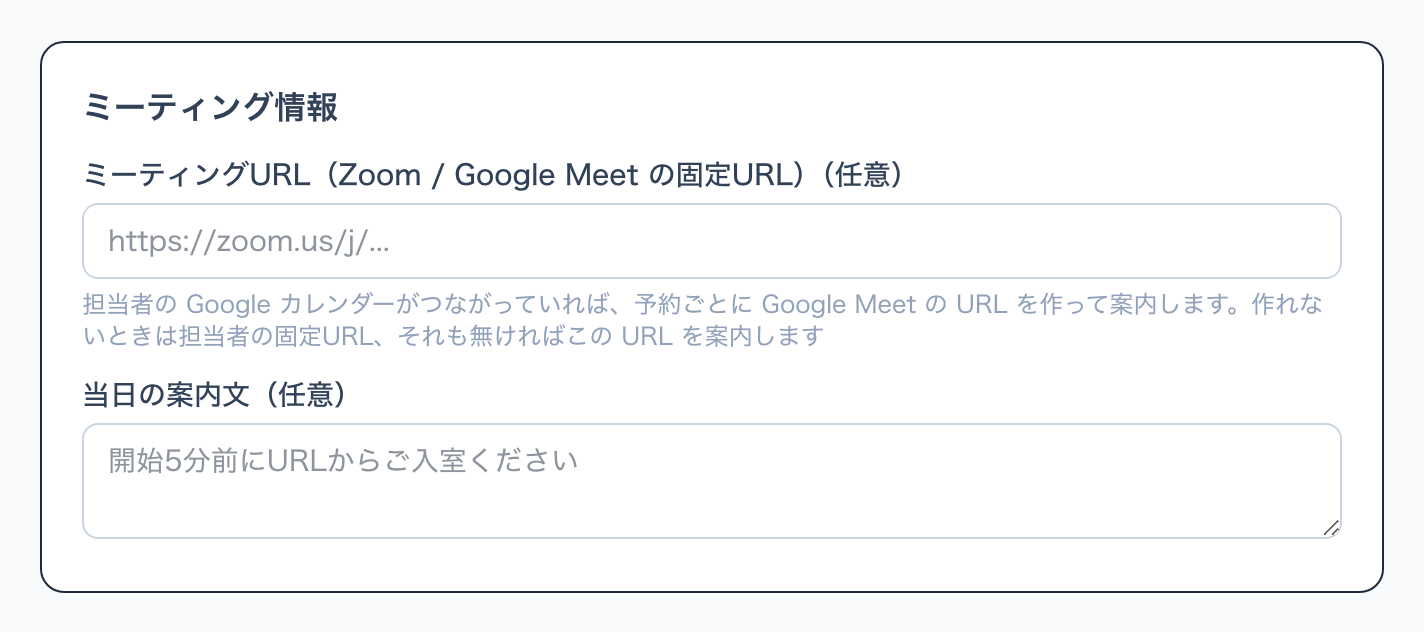
ミーティング URLは、担当者の Google カレンダーをつないでいれば空のままで大丈夫です。予約ごとに Meet の URL が作られます。作れなかったときは、担当者の固定 URL、それもなければここの URL を案内します。
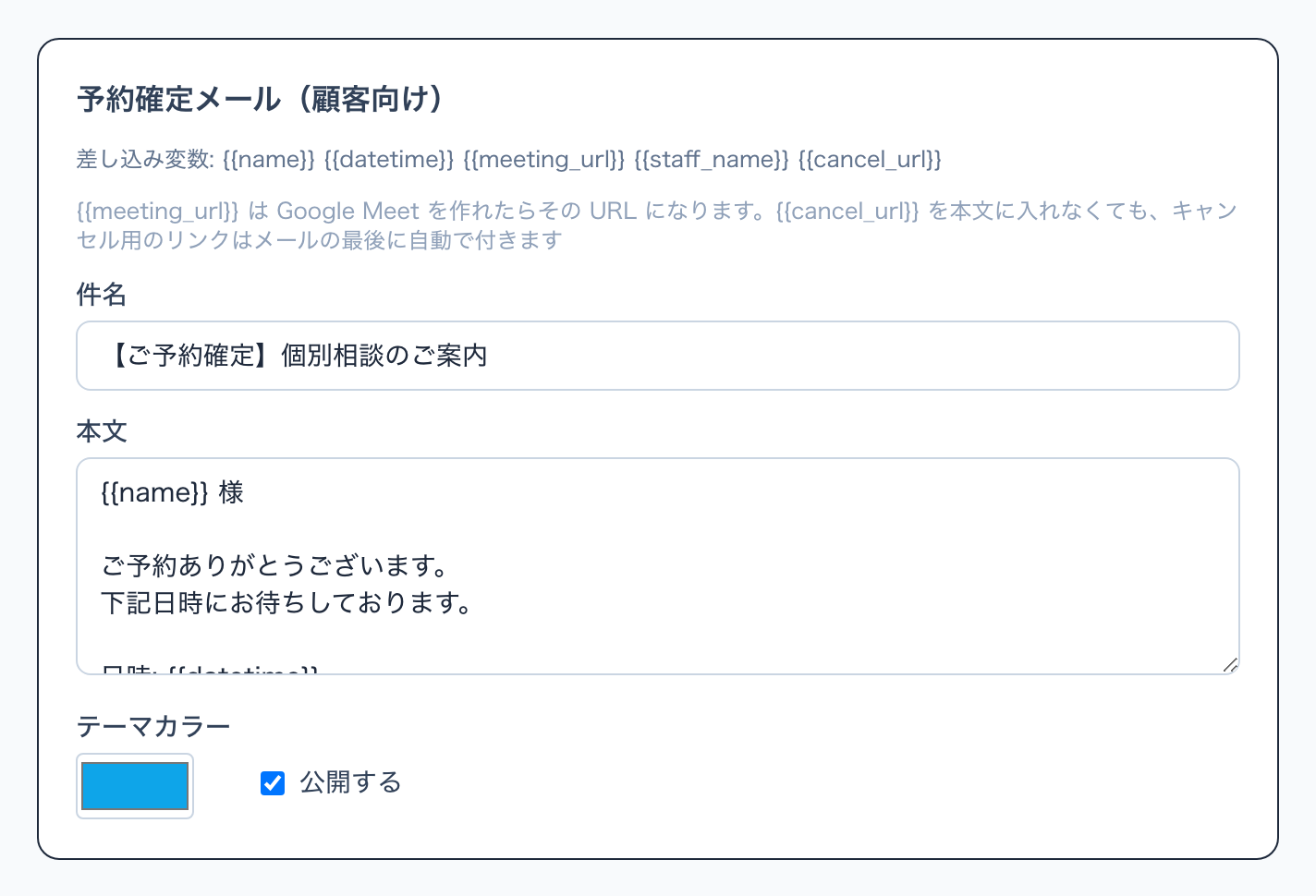
予約確定メールは、最初から文面が入っています。{{name}}(お名前)・{{datetime}}(日時)・{{meeting_url}}(参加 URL)・{{staff_name}}(担当者の名前)を入れると、予約ごとに中身が入ります。キャンセル用のリンクは、本文に入れなくてもメールの最後に自動で付きます。
手順 16保存して、予約ページの URL を案内する
いちばん下の「作成する」(編集のときは「更新する」)を押して保存します。保存すると、画面の上に「公開予約URL」が出ます。この URL を、サンキューページ・ステップ配信・ウェビナーのボタンなどで案内します。
高額の商品の前に個別相談をはさむときは、「基本情報」の案件グループを、その商品と同じにしておきます。予約が確定した画面に商品の購入ページへのボタンが出て、紹介者の記録も購入まで続きます。

6. 予約が入ったら
お客様から見た予約の流れと、予約が入ったあとに自動で起きることです。
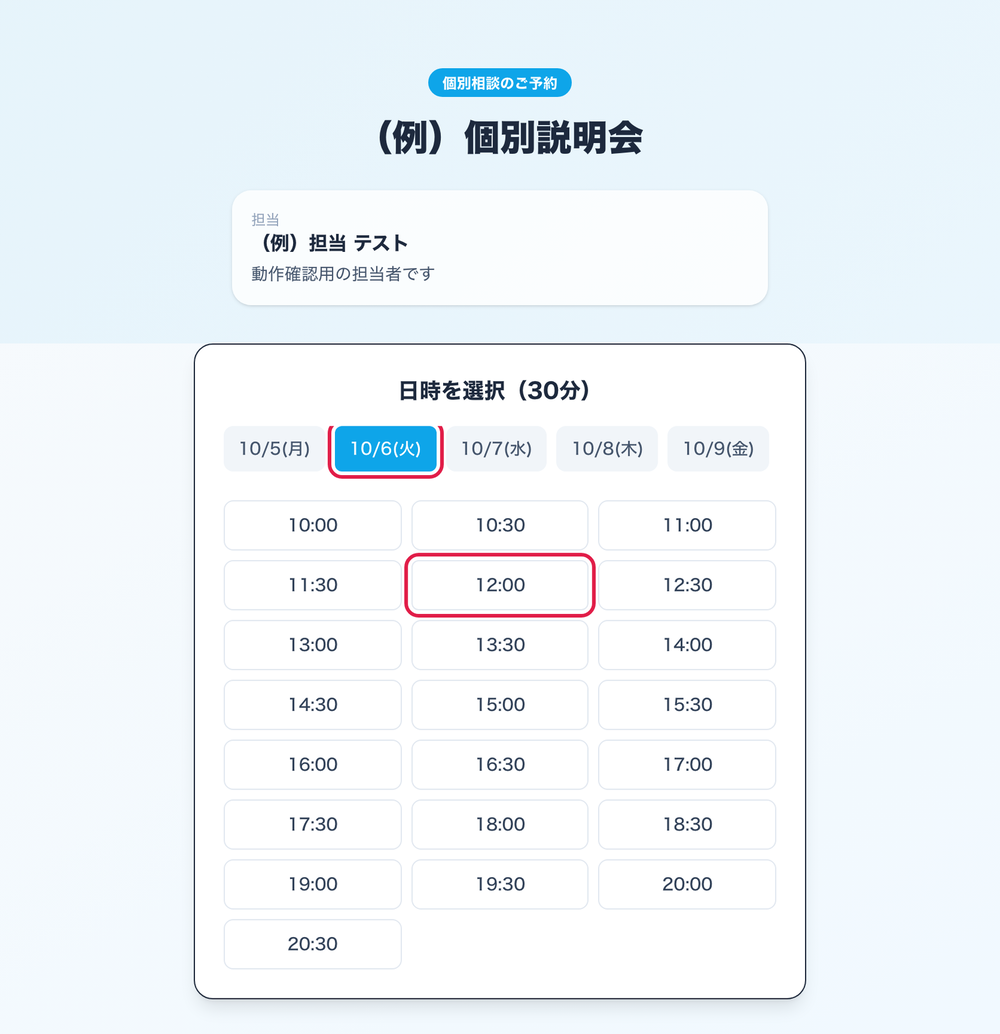
手順 17お客様が日にちと時間を選ぶ
予約ページを開いたお客様は、上の日にちを選び、空いている時間を押します。出ているのは、受付時間の中で、担当者のカレンダーが空いている時間だけです。先の日程は「もっと先 →」で見られます。担当者が1人の予約ページでは、その人の名前・写真・紹介文も出ます。
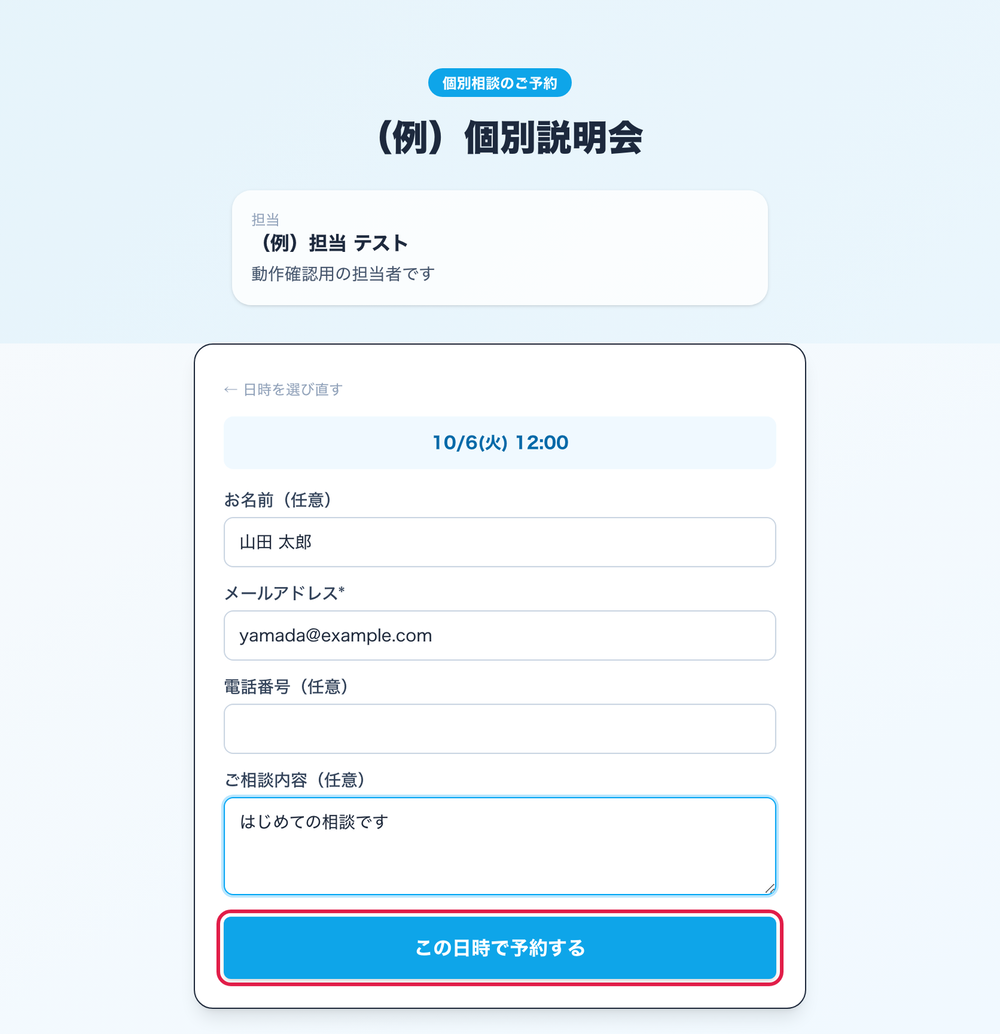
手順 18お客様が名前とメールを入れて予約する
名前・メールアドレス(必須)・電話番号・相談したいことを入れて、「この日時で予約する」を押します。
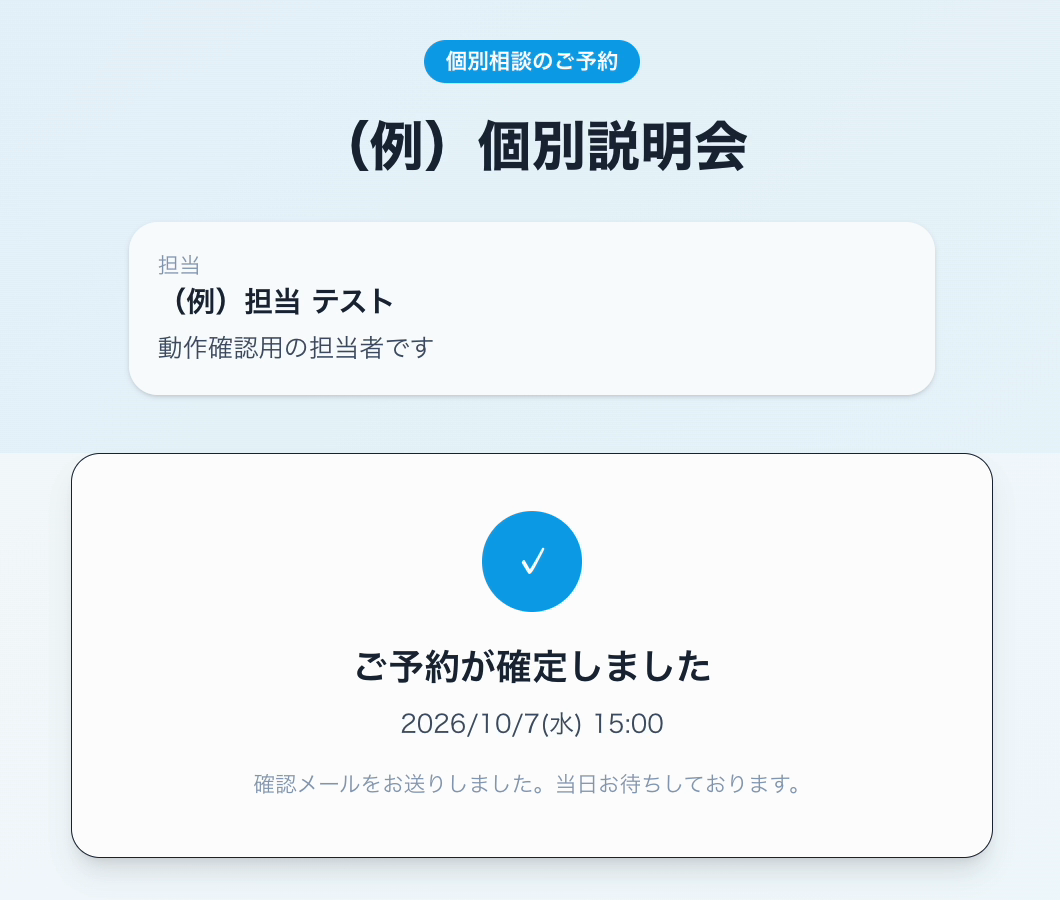
手順 19予約が確定する
「ご予約が確定しました」と出ます。担当者が何人かいる予約ページでは、ここに割り当てられた担当者の名前・写真が出ます。案件グループを付けていれば、商品の購入ページへのボタンも出ます。
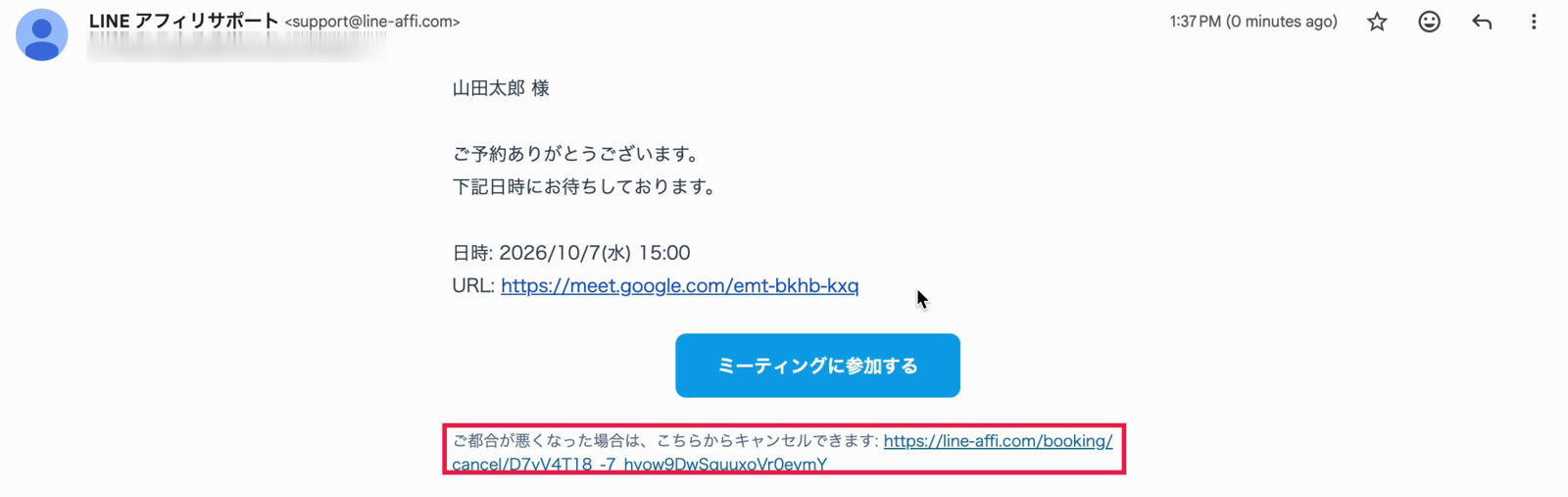
手順 20お客様に確認メールが届く
お客様に、日時と Google Meet の URL が入った確認メールが届きます。メールの最後には、キャンセル用のリンクが自動で付きます。
このあと、予約の前日(24時間前)と1時間前にも、リマインドのメールが自動で届きます。
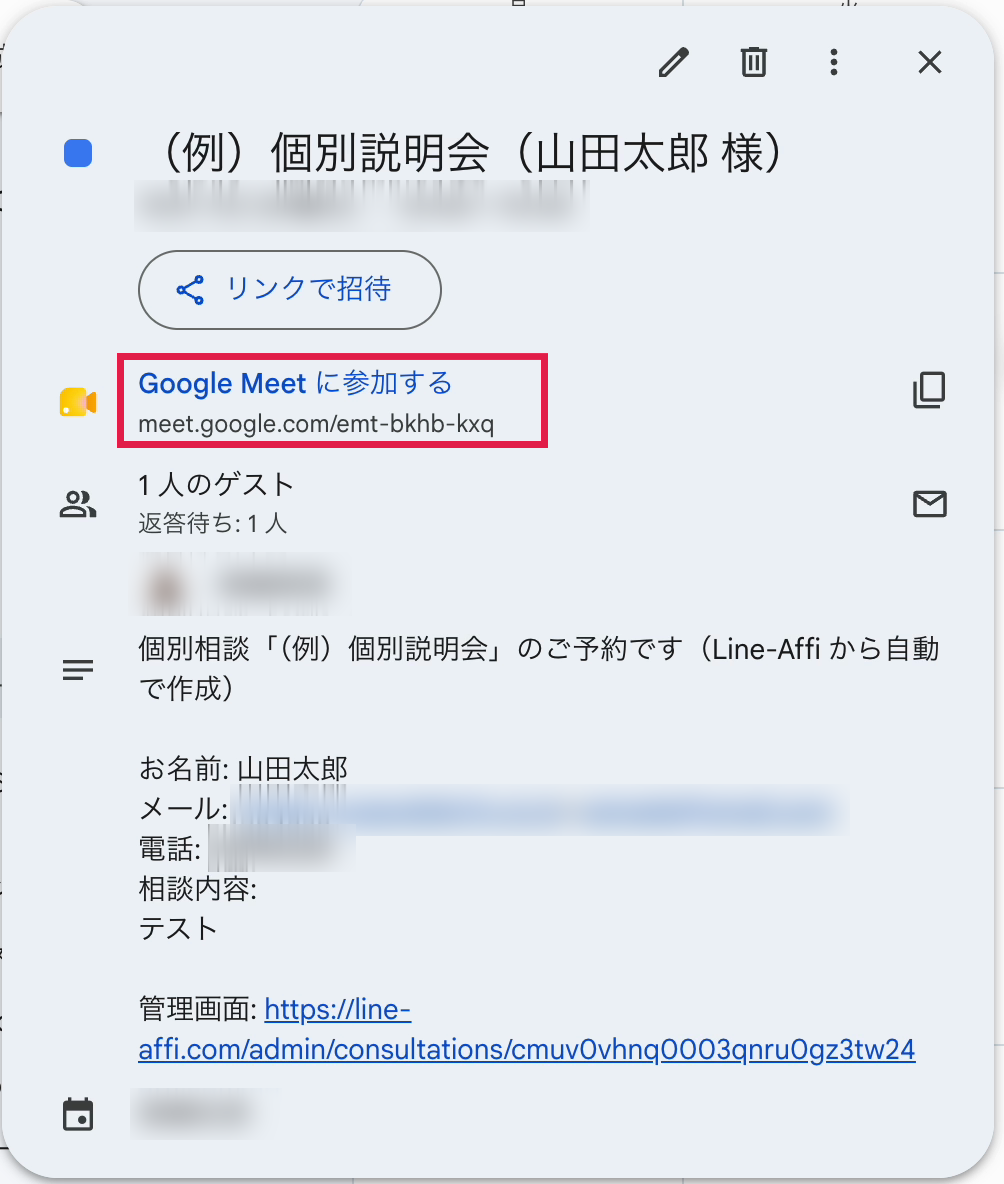
手順 21担当者のカレンダーに予定と Meet の URL が入る
担当者の Google カレンダーに、予約の予定が自動で入ります。Google Meet の URLも付いていて、お客様は「ゲスト」として招待されます。予定の説明欄には、お客様の名前・メール・相談内容と、管理画面へのリンクが入ります。
担当者の「知らせ先のメールアドレス」にも、「予約が入りました」のメールが届きます。
7. キャンセル
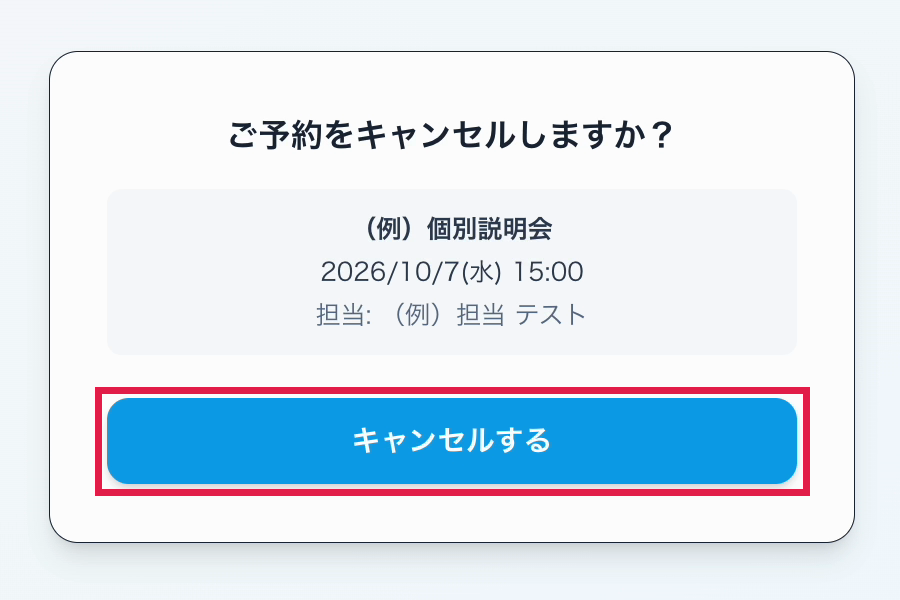
手順 22お客様が確認メールのリンクからキャンセルする
お客様が確認メールのキャンセル用のリンクを開くと、この画面が出ます。「キャンセルする」を押すとキャンセルになります(リンクを開いただけでは、キャンセルになりません)。開始時刻を過ぎた予約は、ここからはキャンセルできません。
手順 23キャンセルが終わる
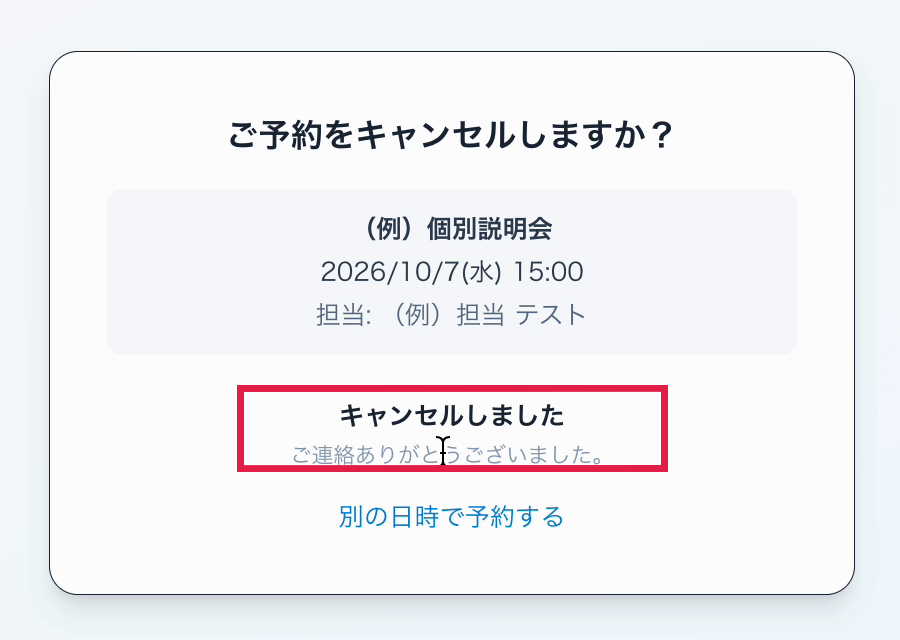
「キャンセルしました」と出ます。「別の日時で予約する」から、すぐに予約を取り直せます。
キャンセルすると、担当者のカレンダーの予定も自動で消え、担当者に「キャンセルされました」のメールが届きます。お客様にもキャンセルのメールが届きます。
手順 24管理画面からキャンセルする
あなたの側から取り消すときは、「個別相談予約」で予約ページを開きます。上のほうの「今後の予約」に予約が並んでいるので、取り消す予約の「キャンセル」を押します。
「キャンセルしたらお客様にメールで知らせる」にチェックが入っていると、お客様にもキャンセルのメールが届きます。カレンダーの予定が消えること・担当者にメールが届くことは、お客様がキャンセルしたときと同じです。
「今後の予約」には、担当者の名前と、Meet(参加 URL)へのボタンも出ます。
8. オートウェビナーから予約ページへつなぐ
ウェビナーを見たお客様に、そのまま個別相談を予約してもらう流れです。紹介リンクから来たお客様は、ウェビナー → 予約 → 購入まで紹介者の記録が続きます。予約したメールアドレスで、あとから購入されたときも同じです。
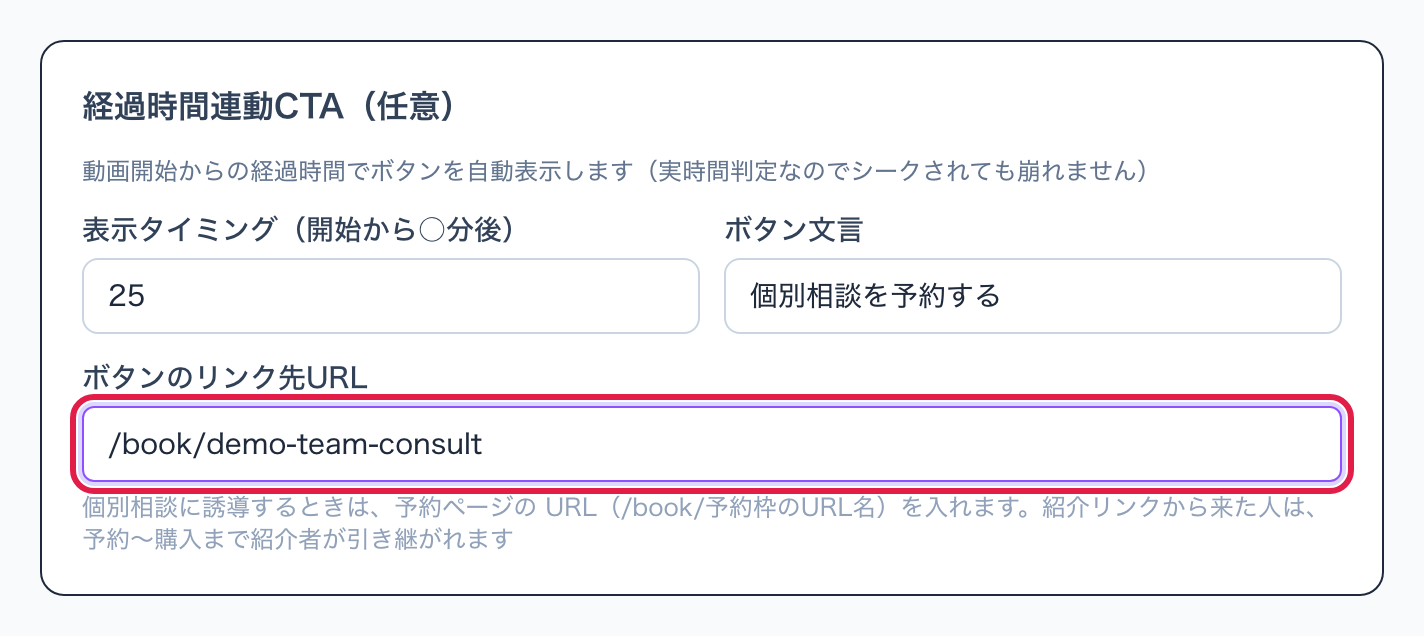
手順 25ウェビナーのボタンのリンク先に、予約ページを入れる
「オートウェビナー」の編集画面の「経過時間連動CTA」で、表示タイミングとボタンの文言(例:個別相談を予約する)を入れ、「ボタンのリンク先URL」に予約ページの URL を入れます。
入れるのは /book/ から後ろの部分で大丈夫です(例:/book/free-consult)。予約ページの「公開予約URL」の、line-affi.com より後ろです。
ウェビナー・予約ページ・商品の案件グループをそろえておくと、紹介者の記録が最後まで続きます。
9. よくある質問
Q.「このアプリは Google で確認されていません」と出ます。つないで大丈夫ですか?
line-affi は Google の審査に通っているので、ふつうはこの画面は出ません。もし出たときは、「詳細」→「line-affi.com(安全ではないページ)に移動」で進めてください(手順6・7)。ログインしているブラウザの拡張機能や、会社・学校の Google アカウントの制限で出ることもあります。
Q.担当者の画面に「エラー」と出ています
Google との連携が切れています(Google のパスワードを変えた、Google のアカウント設定から連携を外した、など)。つなぎ直すまで、その担当者には予約が入りません。担当者の画面の「Googleカレンダーをつなぎ直す」を押すか、「本人用の連携リンクをコピー」で担当者に新しいリンクを送って、もう一度つないでください。
Q.担当者が1人だけでも使えますか?
使えます。予約ページに、その人の名前・写真・紹介文が出ます。あなた1人で受けるときも、自分を担当者として登録して Google カレンダーをつなぐと、空き時間と Meet の URL が自動になります。
Q.Google カレンダーを使っていない担当者がいます
つながなくても担当者にできます。その人は、予約ページの受付時間どおりに予約を受けます(カレンダーの予定は見ません)。同じ人に同じ時間の予約が2つ入ることはありません。参加 URL は、担当者の「固定のミーティング URL」(Zoom など)か、予約ページのミーティング URL を案内します。
Q.連携リンクの期限が切れてしまいました
リンクは7日間使えます。期限が切れたら、担当者の画面でもう一度「本人用の連携リンクをコピー」を押して、新しいリンクを送ってください。
Q.時間は日本時間ですか?
予約ページ・受付時間・お客様へのメールは、すべて日本時間です。担当者の Google カレンダーには、その人のカレンダーの設定のタイムゾーンで表示されます(海外にいる担当者のカレンダーでは、現地の時間で出ます)。
Q.予約を受けたくない日があります
Google カレンダーに、その時間の予定を入れてください。予定がある時間は予約ページに出なくなります。まる1日休むときは「終日」の予定を入れ、手順11の「終日の予定がある日は予約を受けない」にチェックを入れておきます。担当者ごとに受付をまるごと止めたいときは、担当者の画面の「予約を受け付ける」のチェックを外して保存します。
Q.お客様にカレンダーの予定の中身が見えますか?
見えません。line-affi が見るのは「その時間が空いているかどうか」だけで、予定のタイトルや中身をお客様に見せることはありません。